Как оптимизировать производительность майнинга с помощью процессора для Monero? (ОБНОВЛЕНО)
В последующие дни произойдет форк Monero, в результате чего появится новый алгоритм под названием RandomX. В этом руководстве мы пройдем через процесс разгона процессора, поскольку это поможет вам увеличить заработок от майнинга на алгоритме RandomX.
ДИСКЛЕЙМЕР: Перед тем, как продолжить, вы должны понимать, что выполняя разгон процессора, вы можете повредить ваш процессор или материнскую плату и не сможете их больше использовать. Также в большинстве случаев гарантия аннулируется. Мы не несем никакой ответственности, если произойдет повреждение вашего оборудования.
Все, что вам нужно сделать для начала майнинга — установить NiceHash Miner и включить ваш процессор. Руководство по установке NiceHash Miner можно найти здесь.
Стоит заметить, что скорее всего у вас не будет такого же хэшрейта, даже при использовании такого же процессора. Майнинг RandomX зависит от частоты ОЗУ и латентности. Наши тесты с использованием разных частот ОЗУ и латентности на Ryzen 7 3700X дали разные результаты. Тесты были выполнены в системе с материнской платой Asrock x570 Steel Legend со включенными большими страницами.
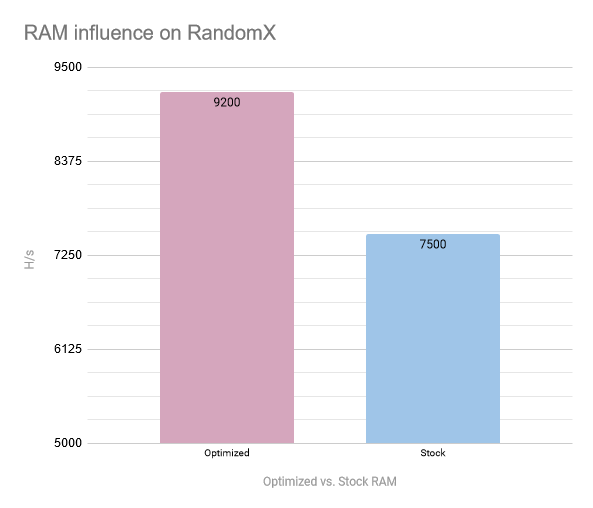
Прежде всего убедитесь, что вы обновили BIOS на вашей материнской плате. Вы можете найти руководство по обновлению BIOS материнской платы здесь.
Тактовая частота ОЗУ и настройки частот для майнинга Monero
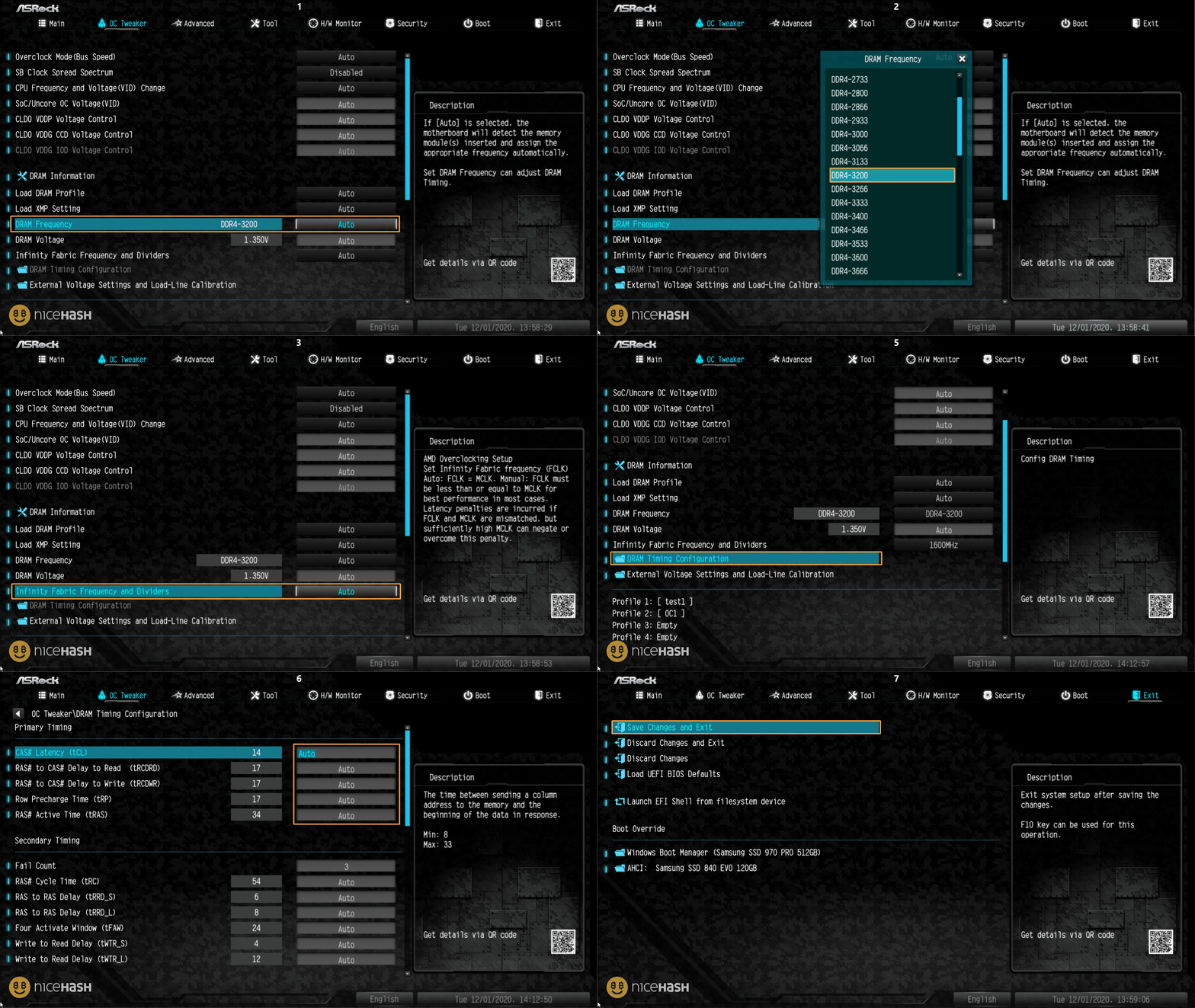
Обратите внимание, что настройки XMP могут быть не самыми оптимальными для майнинга. Мы рекомендуем настраивать тактовую частоту ОЗУ на 3200 МГц, Infinity fabric на 1600 МГц, а частоты ОЗУ на авто. Для каждой модели ОЗУ должны быть значения разгона по умолчанию при майнинге на алгоритме RandomXMonero.
Следуйте этим шагам, чтобы оптимизировать ОЗУ для майнинга RandomXMonero:
- Перезагрузите или включите систему,
- Несколько раз нажмите кнопку F2 или DELETE, чтобы войти в BIOS,
- Если вы находитесь в режиме EZ, нажмите F7 для перехода в режим Advanced,
- Перейдите на вкладку OC Tweaker (или ее аналог),
- Укажите 3200 МГц для DRAW frequency,
- Укажите 1600 МГц для Infinity Fabric Frequency,
- Убедитесь, что DRAW timings настроены на Auto,
- Выберите Save and Exit.
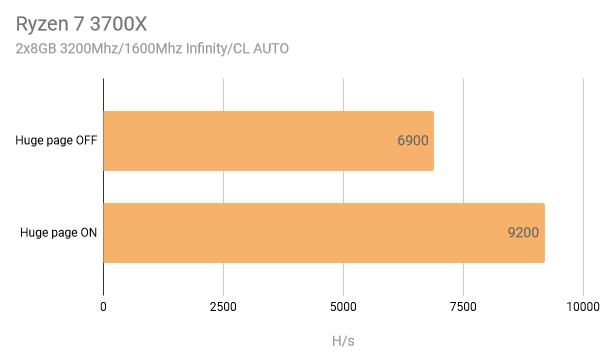
Теперь вам нужно включить блокировку страниц в памяти. Это наиболее увеличит ваш хэшрейт! В нашем случае это увеличило хэшрейт с около 6900 H/s до 9200 H/s на оптимизированных настройках ОЗУ.
Чтобы включить блокировку страниц в памяти, следуйте этим шагам, когда войдете в ваш аккаунт Windows:
- Нажмите Пуск, введите "выполнить" и нажмите клавишу ввода (Enter).
- Введите gpedit.msc в окне Выполнить и нажмите клавишу ввода.
- Перейдите в Конфигурация компьютера > Конфигурация Windows > Параметры безопасности > Локальные политики > Назначение прав пользователя
- В правой панели прокрутите экран вниз, пока не найдете политику Блокировка страниц в памяти.
- Нажмите Добавить пользователя или группу.
- Введите имя вашего ПК в пустом текстовом поле.
- Нажмите OK и перезагрузите ваш ПК.
- Запустите NHM от имени администратора.
ЗАМЕЧАНИЕ: Если вы хотите использовать большие страницы (huge pages) для лучшей производительности майнинга, установите плагин XMRIG через вкладку Дополнения в NHM. XmrStakRX включает большие страницы только когда он запущен от имени администратора.
Результаты после включения блокировки страниц:
Следующее, что нужно сделать — это загрузить AMD Ryzen Master. Это инструмент для разгона, который позволяет вам изменить тактовую частоту процессора и снизить или повысить напряжение. Инструмент Ryzen Master также позволяет вам разгонять ОЗУ.
Настройка тактовой частоты и пикового напряжения ядра (ядер)
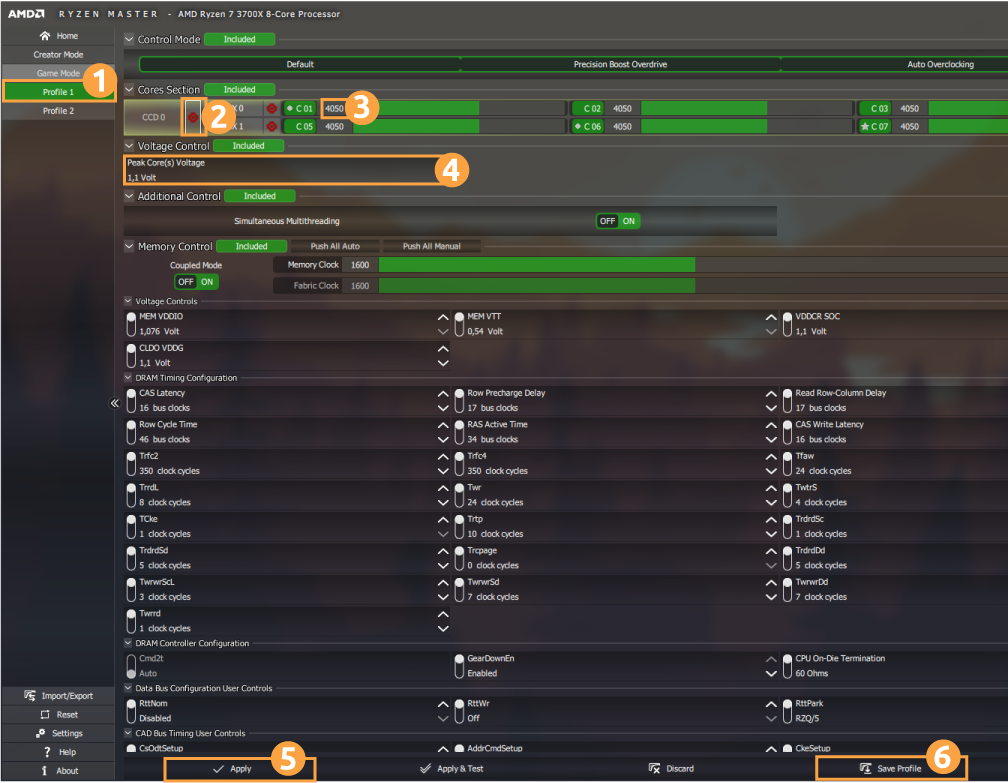
- Выберите Профиль 1 (1).
- Включите Зеркалирование скорости на одном ядре или на всех остальных ядрах (2).
- Увеличьте тактовую частоту (3) на 50Mhz. Это зависит от возможностей вашего процессора.
- Нажмите Применить (5).
- Запустите майнинг. На данном этапе включите только одно устройство — процессор.
- Если вы не наблюдаете никаких проблем, повторяйте эту процедуру до тех пор, пока ваш ПК остается стабильным. Если ПК сам перезагрузится, настройки Ryzen Master будут сброшены до настроек по умолчанию. Поэтому мы предпочитаем выполнять разгон процессора с помощью Ryzen Master, а не прямо через BIOS.
- Если вы столкнулись с нестабильностью ПК, вы можете увеличить Пиковое напряжение ядра (ядер) (4). Это позволить увеличить Тактовую частоту, но приведет к высшему потреблению мощности и высшей температуре.
- Когда разгон будет стабильным, нажмите Сохранить профиль (6).
Если вы желаете ограничить потоки (ядра) для процессора, чтобы продолжать использовать ваш ПК для офисной работы или просмотра веб-страниц во время майнинга, проверьте это руководство.
Если у вас есть какие-либо вопросы касательно разгона или того, какую тактовую частоту использовать, приглашаем вас присоединиться к нашему Reddit или серверу Discord, где вы можете спросить совета у других пользователей, либо поделиться вашим хэшрейтом с сообществом.