¿Cómo optimizar el rendimiento de la CPU para la minería de Monero? (ACTUALIZADO)
En los próximos días, Monero se bifurcará a un nuevo algoritmo llamado RandomX. En esta guía, vamos a través del proceso de overclocking de la CPU, ya que esto le ayudará a maximizar sus ganancias al minar el algoritmo RandomX.
DESCARGO DE RESPONSABILIDAD: Antes de proceder, debes entender que al hacer overclocking de su CPU podrías dañar la CPU o tarjeta madre y no podrá usarla más. Además, en la mayoría de los casos, la garantía queda anulada al hacerlo. No asumimos ninguna responsabilidad si llega a dañar su hardware.
Para empezar a minar todo lo que tiene que hacer es instalar NiceHash Miner y habilitar su dispositivo CPU. La guía de instalación de NiceHash Miner se puede encontrar aquí.
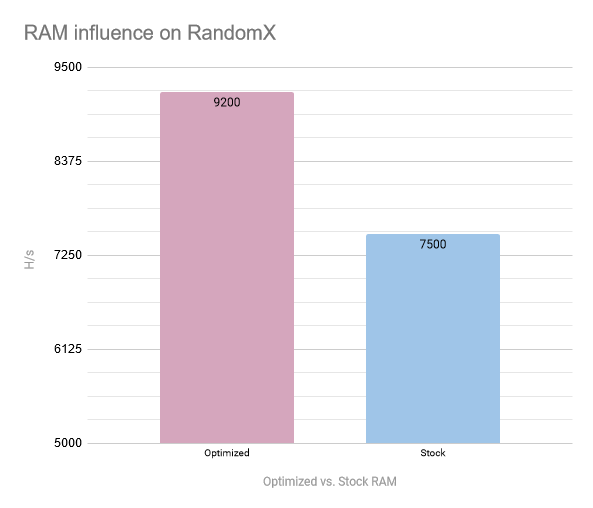
Cabe destacar que lo más probable es que no tengas el mismo hashrate, incluso con la misma CPU. El minado de RandomX depende de la frecuencia y latencia de la RAM. Nuestras pruebas con diferentes frecuencias de RAM y latencias en el Ryzen 7 3700X dieron diferentes resultados. Las pruebas se realizaron en un sistema con una tarjeta madre Asrock x570 Steel Legend con las páginas enormes activadas.
En primer lugar, asegúrate de haber actualizado la BIOS de la tarjeta madre. Puedes encontrar una guía sobre cómo actualizar la BIOS de la tarjeta madre aquí.
Configuración de la frecuencia y el tiempo de la RAM para la minería de Monero
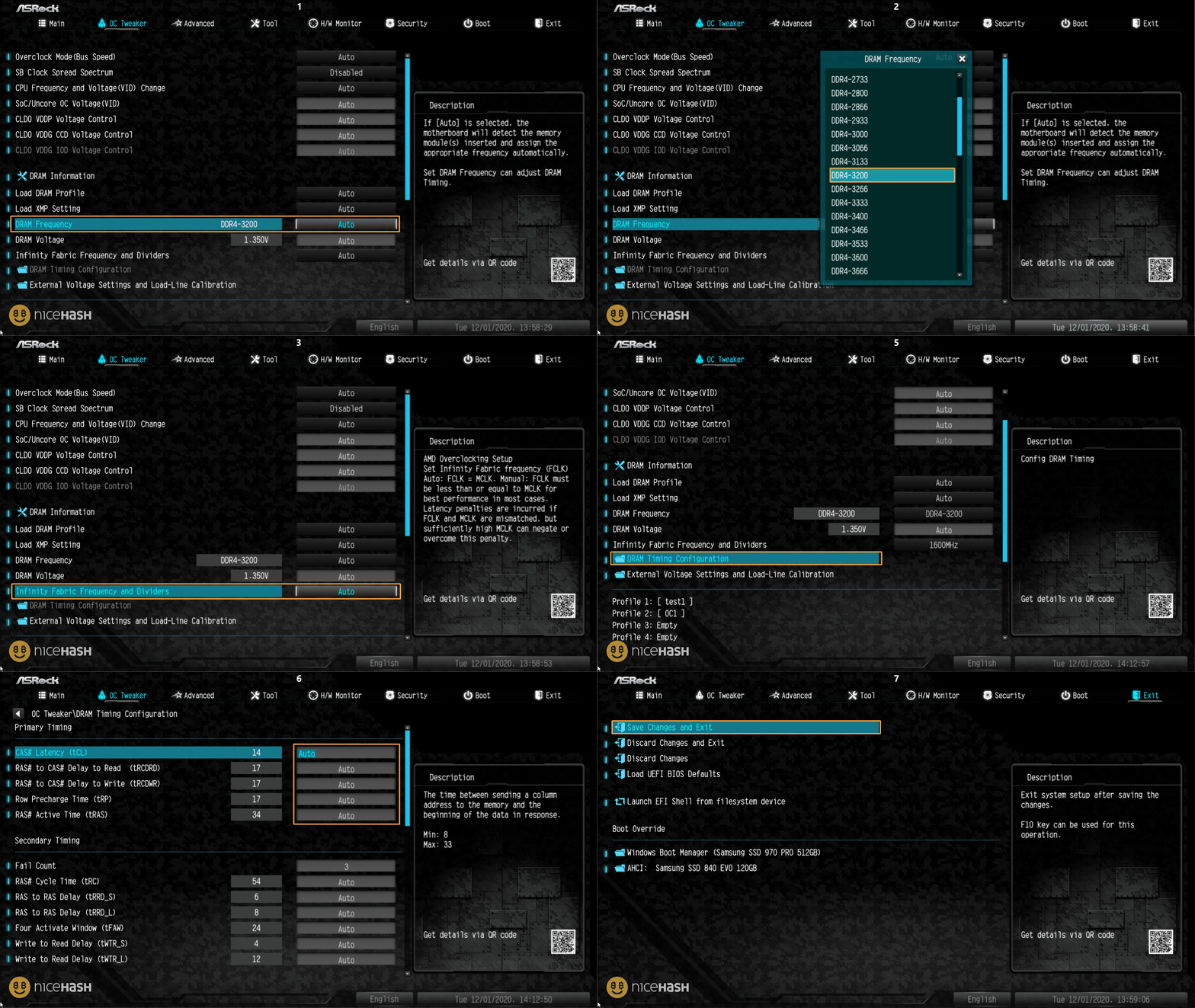
Tenga en cuenta que la configuración de XMP podría no ser la más óptima para la minería. Sugerimos establecer Frecuencia de la RAM en 3200 MHz, Infinity fabric en 1600 MHz, y timings de la RAM en auto. Estos deberían ser los valores de OC por defecto para cada modelo de RAM al minar el algoritmo RandomXMonero.
Sigue estos pasos para optimizar la RAM para minar RandomXMonero:
- Reiniciar o encender el sistema,
- Presione repetidamente el botón F2 o DELETE para entrar en la BIOS,
- Si se encuentra en Modo EZ, pulse F7 para abrir el Modo avanzado,
- Navegue hasta la pestaña OC Tweaker (o su equivalente),
- Ajuste la frecuencia de la memoria RAM a 3200 MHz
- Configure la Frecuencia del Infinity fabric a 1600 MHz
- Asegúrese de que el timings de la DRAM esté configurada en Auto
- Guardar y salir de la BIOS.
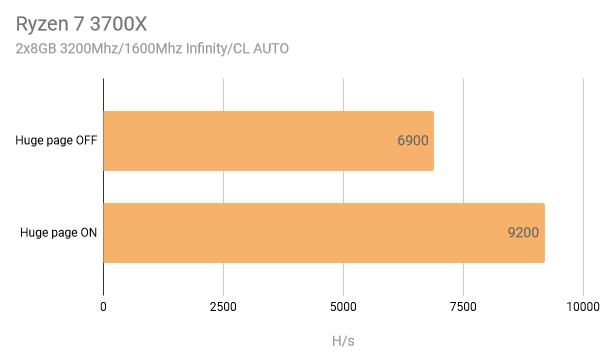
Ahora tendrás que activar el bloqueo de páginas en memoria. ¡Esto aumentará en gran medida tu hashrate! Para nosotros, esto aumentó el hashrate de alrededor de 6900 H/s a 9200 H/s en la configuración de RAM optimizada.
Para activar el bloqueo de páginas en la memoria, sigue estos pasos cuando hayas iniciado sesión con tu cuenta de Windows:
- Haga clic en Inicio y escriba "run" y presione Enter.
- Escriba gpedit.msc en el cuadro de diálogo Ejecutar y pulse Intro.
- Navega hasta Configuración del equipo > Configuración de Windows > Configuración de seguridad > Políticas locales > Asignación de derechos de usuario
- En el panel derecho, desplázate hacia abajo hasta encontrar Bloqueo de páginas en memoria.
- Haga clic en Añadir usuario o grupo
- Escriba el nombre de su PC en el cuadro de texto vacío.
- Pulse Aceptar y reiniciar su PC.
- Inicie NHM con derechos de administrador
NOTA: Si quieres usar una página enorme para mejorar el rendimiento de la minería, instala el PLUGIN XMRIG a través de la pestaña de plugins en NHM. XmrStakRX sólo permite página enorme si se ejecuta como Administrador del sistema.
Resultados después de habilitar el bloqueo de páginas:
Lo siguiente es descargar AMD Ryzen Master. Se trata de una herramienta de overclocking que permite cambiar la velocidad del núcleo de la CPU y bajar o aumentar el voltaje. La herramienta Ryzen Master también te permite overclockear la memoria RAM.
Configuración de la velocidad de los núcleos y del voltaje máximo de los núcleos
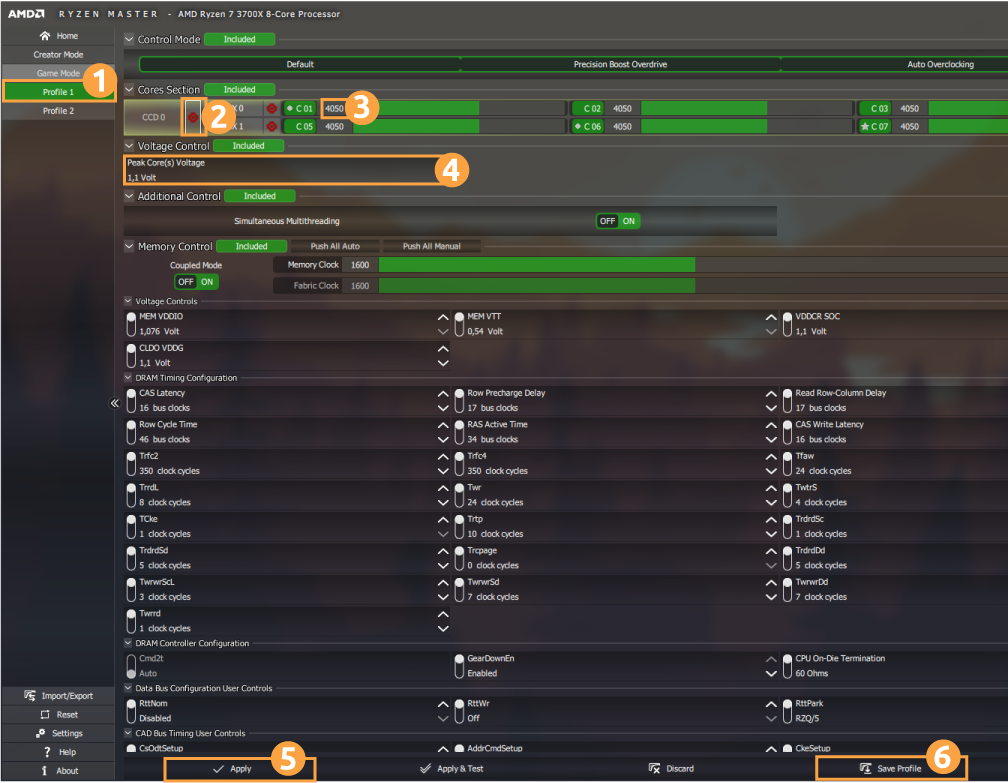
- Seleccione el perfil 1 (1).
- Activar Speed Mirroring de un núcleo a todos los demás núcleos (2).
- Aumente la velocidad del núcleo (3) en 50Mhz. Esto depende de las capacidades de tu CPU.
- Haga clic en Aplicar (5).
- Inicie la minería. Habilitar sólo los dispositivos de la CPU en NHM en este punto.
- Si no experimentas ningún problema, repite este proceso hasta que tu PC se vuelva inestable. Si el PC se reinicia por sí mismo, la configuración de Ryzen Master se establecerá por defecto. Por eso preferimos hacer el overclocking de la CPU a través de Ryzen Master en lugar de hacerlo directamente a través de la BIOS.
- Si te encuentras con un PC inestable, puedes aumentar el Peak Core(s) Voltage (4). Hacer esto permitirá una mayor velocidad de los núcleos, pero dará lugar a un mayor uso de energía y mayores temperaturas.
- Cuando los overclocks sean estables, haga clic en un Guardar perfil (6).
Si desea limitar los hilos (núcleos) de la CPU para poder seguir utilizando su PC para el trabajo de oficina o la navegación web mientras minan, consulte esta guía.
Si tienes alguna pregunta sobre overclocking, qué velocidades de núcleo utilizar, no dudes en unirte a nuestro Reddit o Servidor de Discord donde puedes pedir consejo a otros usuarios, o incluso compartir tus tasas de hash con la comunidad.