Wie aktualisieren Sie manuell Miner (Plugins) im NiceHash-Miner?
Das Entwicklerteam von NiceHash-Miner verfolgt ständig die neuen Miner-Veröffentlichungen von Drittanbietern wie Claymore, PhoenixMiner, NBminer usw. Manchmal fügen wir jedoch keine neue Version hinzu, beispielsweise aufgrund möglicher Probleme mit einem Update, geringerer Miner-Stabilität oder aus anderen berechtigten Gründen.
In dieser Anleitung zeigen wir Ihnen daher, wie Sie Miner von Drittanbietern (Plugins) im NiceHash-Miner manuell aktualisieren.
Zuerst laden Sie den gewünschten Miner von der offiziellen Quelle herunter. Anschließend müssen Sie nur die neuen Miner-Dateien in den NiceHash-Miner-Ordner kopieren.
Führen Sie folgende Schritte aus, um den Miner manuell zu aktualisieren:
1. Navigieren Sie zum NiceHash-Miner-Ordner. Dieser kann sich unter AppDaten > Lokal > Programme > NiceHash-Miner befinden, wenn Sie die Installationsversion von NHM verwenden. Falls Sie sie ZIP-Version nutzen, befindet er sich dort, wo Sie ihn abgelegt haben.
2. Im NiceHash-Miner-Ordner navigieren Sie zum miner_plugins-Ordner.
3. Suchen Sie den Miner-Ordner, der Ihren Miner enthält.
4. Im Miner-Ordner öffnen Sie den bins-Ordner und dann den Ordnernamen mit der höchsten Nummer.
5. In diesem Ordner, werden Sie Ihren Miner-Ordner finden
6. Ersetzen Sie die alten Miner-Dateien durch die neuen.
7. Starten Sie den NiceHash-Miner erneut
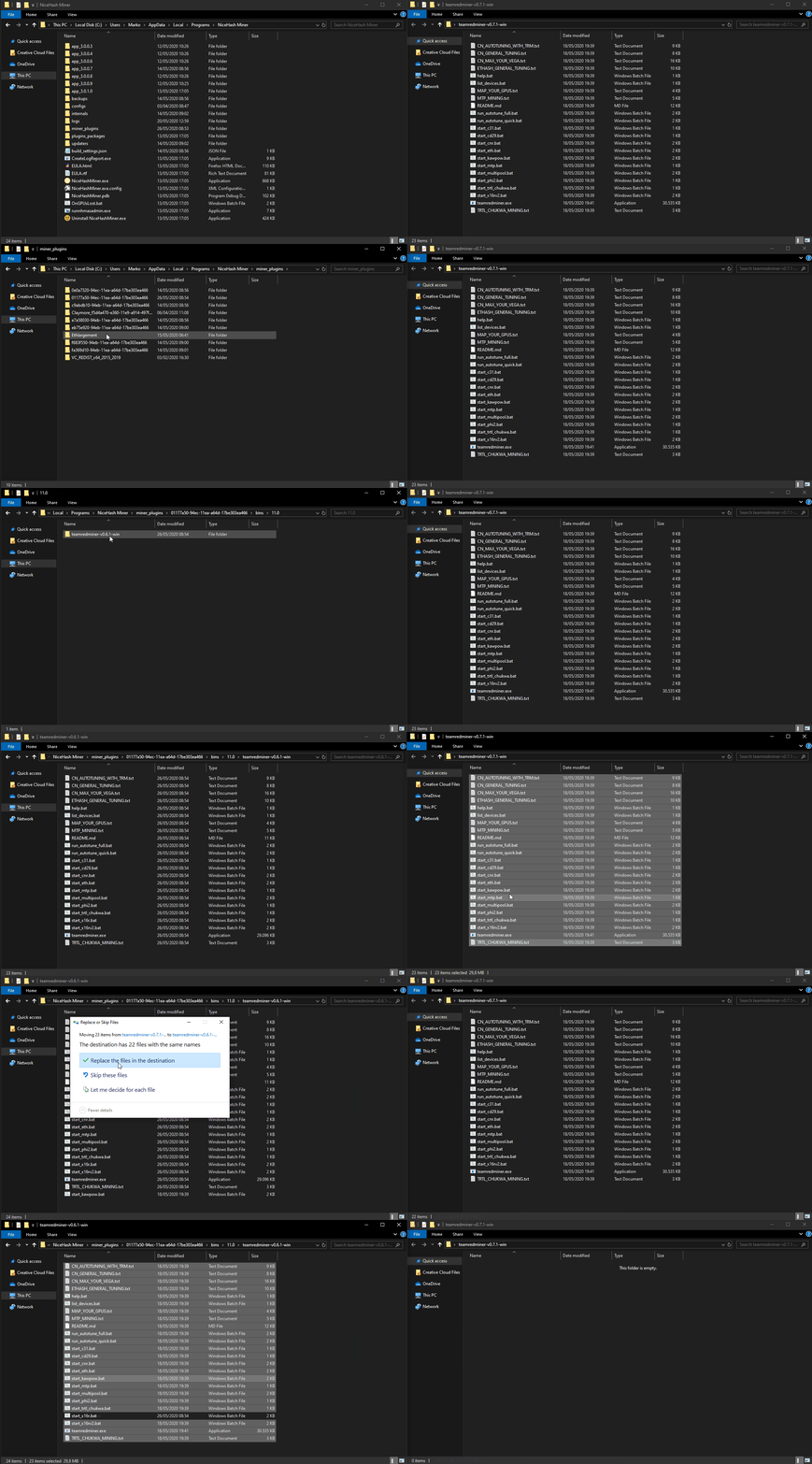
Klicken Sie im obigen Gif mit der rechten Maustaste auf > Grafik anzeigen, um das Bild in voller Größe anzuzeigen.
Stellen Sie sicher, dass der Ordnername unverändert bleibt, da der NiceHash-Miner nach dem Pfad zum älteren Miner-Ordnernamen sucht.