Como limitar os threads da CPU?
ATUALIZADO: 29.6.2023
Neste artigo do blogue, mostraremos como limitar os threads da CPU durante a mineração. Isso permitirá que você continue a usar o seu PC sem atrasos durante a mineração.
Qual é a diferança entre threads e núcleos de CPU?
A resposta curta é que os threads da CPU entregam o trabalho aos núcleos da CPU.
Apenas os núcleos são o hardware real, enquanto os threads são mais como um componente virtual que gere as tarefas. Normalmente, a relação "núcleo vs. thread" é de 1:2. Em CPUs modernas, podemos encontrar dois threads para cada núcleo.
Quando você iniciar o NHM e iniciar a mineração de CPU, o programa usará todos os threads disponíveis. Para que você limite a intensidade do programa de mineração, precisamos limitar os threads que serão usados para mineração.
Vamos usar o processador Ryzen 7 3700x de 8 núcleos com 16 threads. O minerador definirá a configuração ideal com base nas especificações da CPU (em alguns casos, pode ser todos os threads, por exemplo, 16 no nosso caso). Se quisermos limitar a CPU a 50%, usaremos apenas 8 threads e 4 núcleos.
XMRig
Para limitar os threads ao minerar com o XMRig, deve seguir estas etapas:
- Abra a configuração do NiceHash Miner e habilite o modo Avançado. Isso ativará os Parâmetros Extras no NiceHash Miner
- Selecione o separador Parametros Extra e expanda totalmente a seção XMRig
- Introduza o comando --threads=N na seguinte forma:
Bandeira: –threads
Delim.: =
Valor: N (onde N é o número de threads que deseja usar)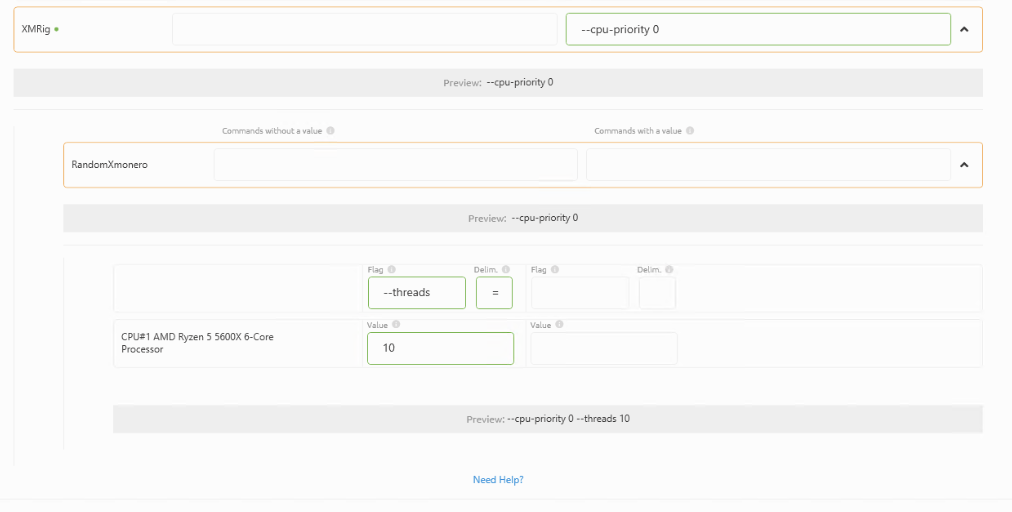
Minerando RandomXmonero com o NiceHash Miner e Excavator
Para limitar os threads ao minerar RandomXmonero com o NiceHash Miner e Excavator, deve seguir estas etapas e modificar o arquivo cmd_N.json:
- Abra a pasta de instalação do NiceHash Miner.
A localização padrão é: C:\Users\Example\AppData\Local\Programs\NiceHash Miner - Navegue até à pasta miner_plugins até encontrar o arquivo cmd_N.json.
A localização padrão é: C:\Users\Example\AppData\Local\Programs\NiceHash Miner\miner_plugins\27315fe0-3b03-11eb-b105-8d43d5bd63be\bins\19.8\NHQM_v0.6.5.1 - Abra o arquivo cmd_N.json com o Notepad (onde N é um número) e localize o comando NTHREADS=0 command
- Mude o comando NTHREADS=0 para o número de threads que deseja usar (por exemplo NTHREADS=8 para selecionar 8 threads)
- Feche o Notepad e Salve as alterações
- Reinicie a mineração
Minerando RandomXmonero com o Quick Miner e Excavator
Para limitar os threads quando minera RandomXmonero com o Quick Miner e Excavator siga estas etapas:
- Certifique-se de que o Quick Miner está a ser executado
- Clique com o botão direito no ícone do Quick Miner no menu de bandeja do Windows
- Vá até às Configurações e selecione Editar ficheiro de configuração
- Altere o comando NTHREADS=0 para o número de threads que deseja usar (por exemplo NTHREADS=8 para selecionar 8 threads)
- Feche o Notepad e Salve as alterações
- Reiniciar a mineração