CPUのスレッドの制限方法
更新:2023年6月29日
このブログ記事では、マイニング時にCPUスレッドを制限する方法をご紹介します。これにより、マイニング中にラグが発生することなくPCを使い続けることができます。
CPUスレッドとは何か? CPUコアとどう違うのか?
簡単に言うと、CPUスレッドはCPUコアに仕事を供給するものです。
コアだけが実際のハードウェアで、スレッドはタスクを管理する仮想コンポーネントのようなものです。通常、「コア対スレッド」の比率は1:2です。最近のCPUでは、各コアに対して2つのスレッドがあります。
NHMを起動してCPUマイニングを開始すると、プログラムは利用可能なすべてのスレッドを使用します。マイニングプログラムの強度を制限するには、マイニングに使用するスレッドを制限する必要があります。
Ryzen 7 3700x 8コアプロセッサーでは16スレッドで使用します。マイナーはCPUのスペックに基づいて最適な構成を設定します (場合によっては全スレッドになることもあり、例えばこの場合は16スレッドです)。CPUを50%に制限した場合は、8スレッドと4コアのみを使用します。
XMRig
XMRigでマイニングする際にスレッドを制限するには、以下のように設定します。
- NiceHash Minerの「Settings-Advanced」を開きAdvanced modeを有効化する。これにより「Extra Parameters」がNiceHash Minerで利用できるようになります。
- Extra Parametersタブを選択し、XMRigセクション開く
- 「--threads=N」コマンドを以下のように入力する。
Flag: –threads
Delim.: =
Value: N (Nは使用したいスレッド数)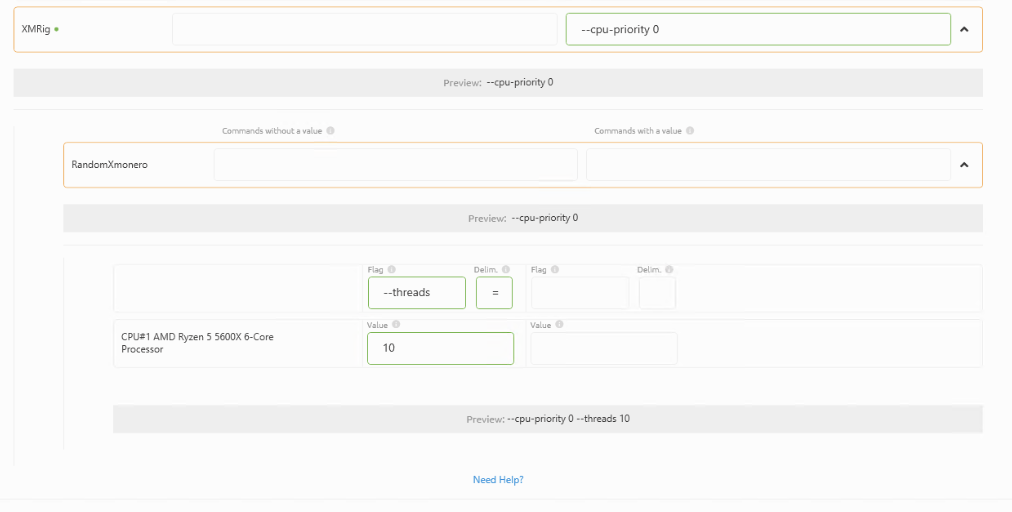
NiceHash MinerとExcavatorによるRandomXmoneroのマイニング
NiceHash MinerとExcavatorでRandomXmoneroをマイニングする際にスレッドを制限するには、以下の手順に従ってcmd_N.jsonファイルを変更する必要があります。
- NiceHash Minerインストールフォルダを開く
デフォルト:C:\Users\Example\AppData\Local\Programs\NiceHash Miner - miner_pluginsフォルダーでcmd_N.json fileを探す
デフォルト:C:\Users\Example\AppData\Local\Programs\NiceHash Miner\miner_plugins\27315fe0-3b03-11eb-b105-8d43d5bd63be\bins\19.8\NHQM_v0.6.5.1 - 「cmd_N.json (Nは数字)」ファイルを開き「NTHREADS=0」コマンドを探す
- 「NTHREADS=0」コマンドを使用したいスレッド数に変更する。例えば「NTHREADS=8」とした場合、8スレッド使用されます
- 変更を保存してファイルを閉じる
- マイニングを再開する
Quick MinerとExcavatorによるRandomXmoneroのマイニング
NQuick MinerとExcavatorでRandomXmoneroをマイニングする際にスレッドを制限するには、以下の手順を実行する必要があります:
- Quick Minerを実行する
- Quick Minerアイコンを右クリックする
- 設定を開きコンフィグファイルを編集を選択する
- 「NTHREADS=0コマンドを使用したいスレッド数に変更する。例えば「NTHREADS=8」とした場合、8スレッド使用されます
- 変更を保存して閉じる
- マイニングを再開する
執筆:
Marko Tarman
MarkoはNiceHashのマイニングマネージャーであり、コンテンツ・クリエーターです。彼は最初のASICがリリースされる前の2012年にマイニングを始め、GPUでBTC・LTC・VTCからDOGEまでもマイニングするようになりました。彼の座右の銘は「問題が99個あったとしても、ライザーの不具合がすべての原因だ」です。