Wie kann ich Threads auf der CPU begrenzen?
AKTUALISIERT: 29.6.2023
In diesem Blogbeitrag zeigen wir Ihnen, wie Sie Ihre CPU-Threads beim Mining begrenzen. Dadurch können Sie Ihren PC ohne Verzögerungen beim Mining weiter verwenden.
Was sind CPU Threads und was iunterscheidet sie von CPU-Kerne?
Die kurze Antwort lautet: CPU-Threads liefern Arbeit an CPU-Kerne.
Nur Kerne stellen die eigentliche Hardware dar, während Threads eher einer virtuellen Komponente ähneln, die die Aufgaben verwaltet. Normalerweise beträgt das Verhältnis „Kern vs. Thread“ 1:2. In modernen CPUs finden wir zwei Threads für jeden Kern.
Wenn Sie NHM starten und das CPU-Mining starten, nutzt das Programm alle verfügbaren Threads. Damit Sie die Intensität des Mining-Programms begrenzen können, müssen wir die Threads begrenzen, die für das Mining verwendet werden.
Wir werden einen Ryzen 7 3700x 8-Core-Prozessor mit 16 Threads verwenden. Der Miner stellt basierend auf den CPU-Spezifikationen die optimalste Konfiguration ein (in einigen Fällen können dies alle Threads sein, z. B. 16 in unserem Fall). Wenn wir die CPU auf 50 % begrenzen möchten, verwenden wir nur 8 Threads und 4 Kerne.
XMRig
Um Threads beim Mining mit XMRig zu begrenzen, müssen Sie diese Schritte befolgen:
- Öffnen Sie die NiceHash Miner Einstellungen-Erweitert und aktivieren Sie den Erweiterten Modus. Dadurch werden die Extra Parameter im NiceHash Miner aktiviert.
- Wählen Sie den Tab „Extra Parameter“ und erweitern Sie den Abschnitt „XMRig“ vollständig
- Geben Sie den Befehl --threads=N in der folgenden Form an:
Flag: –threads
Delim.: =
Value: N (wobei N, die Anzahl der Threads ist, die Sie verwenden möchten)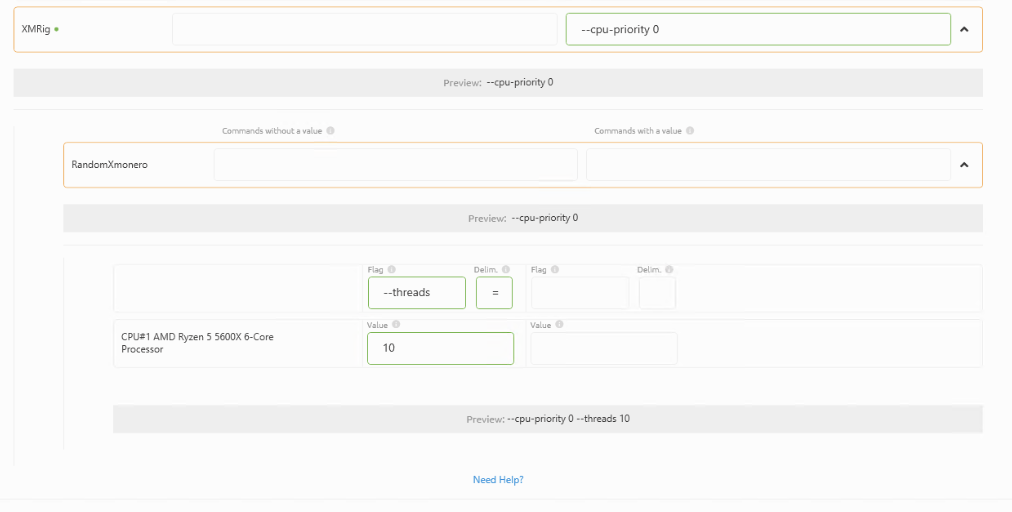
Mining von RandomXmonero mit dem NiceHash Miner und Excavator
Um Threads beim Mining von RandomXmonero mit NiceHash Miner und Excavator zu begrenzen, müssen Sie diesen Schritten folgen und die Datei cmd_N.json ändern:
- Öffnen Sie den NiceHash Miner-Installationsordnerr.
Der Standardspeicherort ist: C:\Users\Example\AppData\Local\Programs\NiceHash Miner - Navigiegren Sie zum Ordner miner_plugins bis sie die Datei cmd_N.json file finden.
Der Standardspeicherort ist: C:\Users\Example\AppData\Local\Programs\NiceHash Miner\miner_plugins\27315fe0-3b03-11eb-b105-8d43d5bd63be\bins\19.8\NHQM_v0.6.5.1 - Öffnen Sie die Datei cmd_N.json im Editor (wobei N eine Zahl ist) und suchen Sie den Befehl NTHREADS=0
- Ändern Sie den Befehl NTHREADS=0 auf die Anzahl der Threads , die Sie verwenden möchten (zum Beispiel NTHREADS=8 um 8 Threads auszuwählen)
- Schließen Sie den Editor und Speichern Sie die Änderungen
- Starten Sie das Mining neu
Mining von RandomXmonero mit dem Quick Miner und Excavator
Um Threads beim Mining von RandomXmonero mit dem Quick Miner und Excavator zu begrenzen, müssen Sie diese Schritte befolgen:
- Stellen Sie sicher, dass der Quick Miner ausgeführt wird
- Klicken Sie mit der rechten Maustaste auf das Quick Miner-Symbol
- Gehen Sie in die Einstellungen und wählen Konfiguartionsdatei Bearbeiten
- Ändern Sie den Befehl NTHREADS=0 auf die Anzahl der Threads , die Sie verwenden möchten (zum Beispiel NTHREADS=8 um 8 Threads auszuwählen)
- Schließen Sie den Editor und Speichern Sie die Änderungen
- Starten Sie das Mining neu