如何格式化您的U盘?
在Windows的资源管理器中暂不提供删除分区的功能,因此您需要从命令行中运用DISKPART工具,手动删除并格式化U盘分区。
免责声明: 请谨慎操作并备份好您的U盘数据,任何差错均能导致您丢失所有数据,本教程也将不对任何数据丢失负责任。
我们建议您只连接要进行格式化的U盘,并断开其他U盘或USB储存设备,以防错误操作。
请将您的U盘插入PC,并按照以下指引完成U盘格式化及删除所有分区:
1. 在Windows中搜索运行,并输入 cmd 启动命令行工具。
2. 在命令行中输入 diskpart 并按回车键(需赋予UAC权限)。
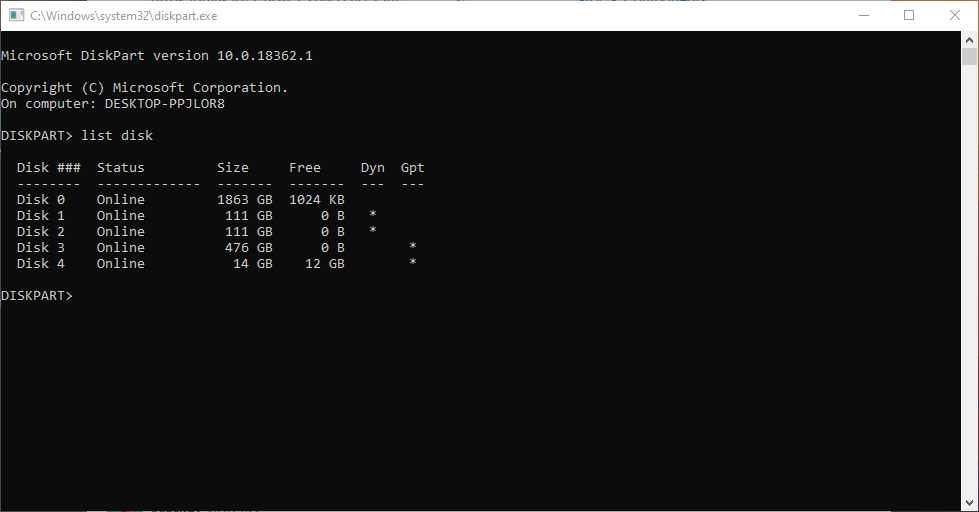
3. 输入 list disk 并按回车键,命令行将显示您PC中所有储存设备,在下图中我们可以看到Disk 4容量大小为14GB,该设备即为我们需要格式化的U盘。
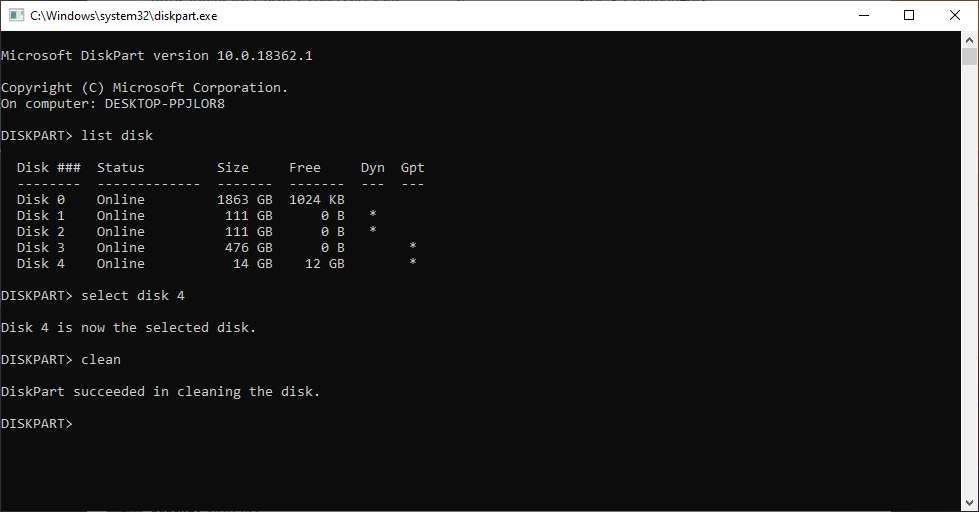
4. 输入 select disk N,其中N为列表中代表U盘的序号,在本案例中,我们输入select disk 4,这将使您选中U盘作为当前设备,请确保您选择正确的U盘。
5. 输入 clean 并按下回车键。
6. 在Windows搜索里搜索并启动 磁盘管理工具。
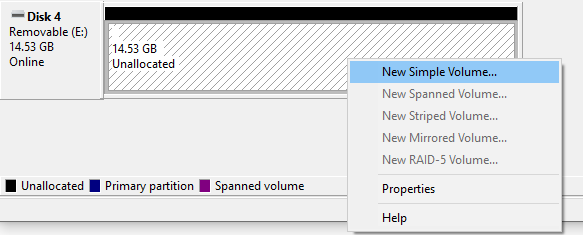
7. 在底部的界面中找到您的U盘设备,其序号编码与步骤4中显示的编码应是一致的。
8. 鼠标右键点击未分配的区域,并选择新建简单卷。
9. 继续操作并来到格式化分区界面,在这里您可以为您的U盘分区命名。
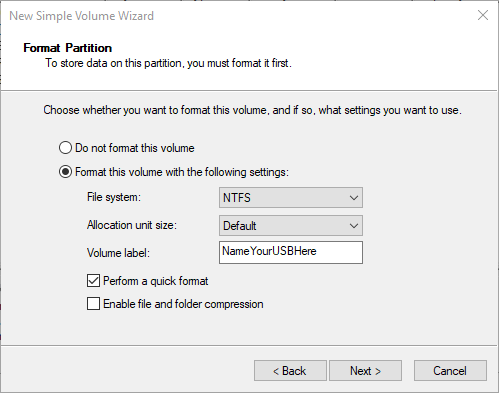
10. 点击 下一步 并 完成。
至此,您的U盘准备就绪,可以刷入并安装NiceHash OS了!
笔者
Marko Tarman
Marko先生是NiceHash的挖矿硬件专家以及内容创作者,他最早于2012年第一批 ASIC矿机发布之前便开始挖矿,经历了显卡挖BTC、LTC再到VTC,甚至是DOGE等币种。Marko的挖矿座右铭:在挖矿生涯中碰到的99个问题,这些问题全部都是分线器(riser)的问题”