Как отформатировать разделы на вашем USB-накопителе?
Команда Windows "Форматировать" в проводнике не может удалять разделы. Поэтому вы можете использовать команду DISKPART из командной строки, чтобы удалить разделы USB-накопителя и отформатировать его.
ДИСКЛЕЙМЕР: Вы потеряете все данные на вашем USB-накопителе, если совершите ошибку. Мы не несем ответственности за какую-либо потерю данных.
Мы рекомендуем вам подключать только один USB-накопитель на время форматирования и удаления разделов. Таким образом вы не отформатируете по ошибке неверный USB-накопитель.
После подключения вашего USB-накопителя в ваш ПК, следуйте этим шагам, чтобы отформатировать и удалить все разделы с вашего USB:
1. Запустите командную строку: нажмите Пуск в Windows, введите cmd и нажмите клавишу ввода (Enter).
2. Введите diskpart в окне командной строки и нажмите клавишу ввода. (Для продолжения согласитесь с контролем учетных записей пользователей UAC)
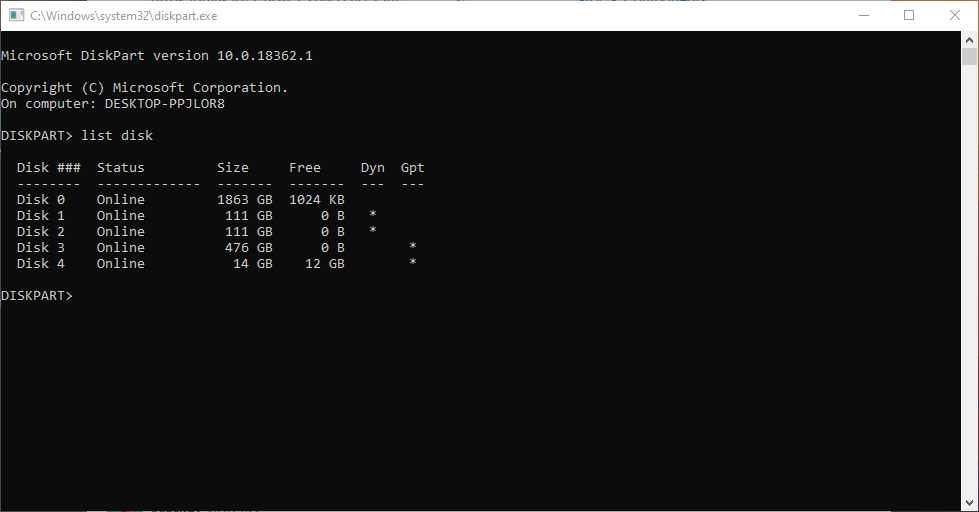
3. Введите list disk и нажмите клавишу ввода. Эта команда покажет вам все диски на вашем ПК. Определите ваш USB-накопитель по размеру диска. На изображении выше мы можем видеть, что размер Диска 4 —14 Гб. Это и есть USB-накопитель, который мы хотим форматировать.
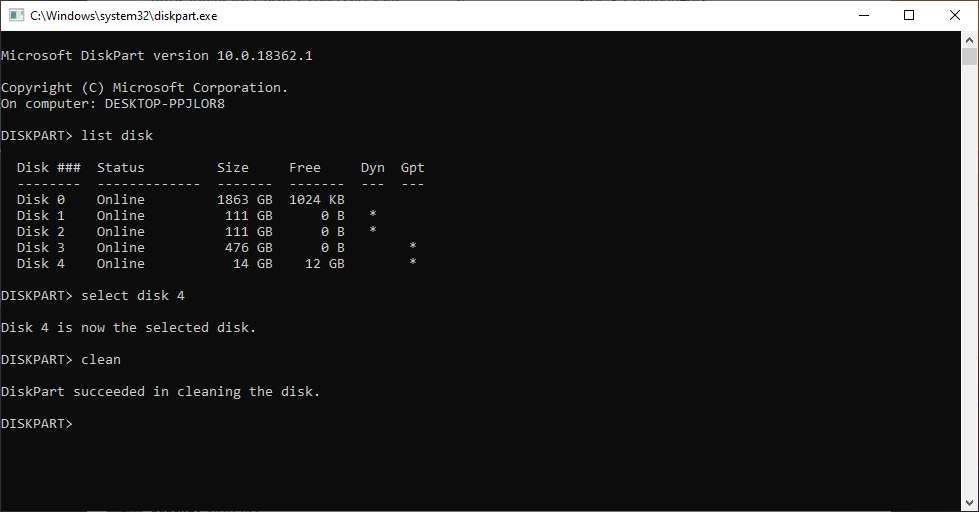
4. Введите select disk N, где N — это номер диска вашего USB-накопителя и нажмите клавишу ввода. В нашем случае, мы вводим select disk 4. Это выберет ваш USB-накопитель. Убедитесь, что вы выбрали правильный диск!
5. Введите clean и нажмите клавишу ввода. Теперь вы можете выполнить запись на USB-накопитель снова или продолжить процесс форматирования USB-накопитель в желаемую файловую систему.
6. Нажмите правой кнопкой мыши на кнопке Пуск Windows в левой нижней части экрана и нажмите на "Управление дисками".
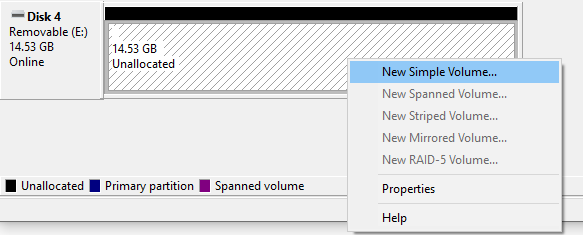
7. В нижней части окна найдите ваш USB-накопитель. Скорее всего, он будет иметь тот же номер диска, что и номер диска в шаге 4.
8. Нажмите правой кнопкой мыши на нераспределенном пространстве и выберите Создать простой том.
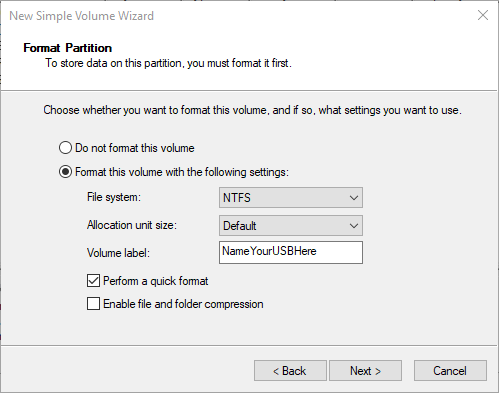
9. Продолжайте, пока не дойдете до страницы Форматирование раздела. Здесь вы можете дать вашему USB-накопителю желаемое имя.
10. Нажмите Далее и Готово.
Сейчас ваш USB-накопитель готов к записи и установке NiceHash OS!