USBドライブのパーティションをフォーマットする方法
Windowsのファイルエクスプローラーのフォーマットオプションでは、パーティションの削除はできません。そこでフォーマットするには、、コマンドプロンプトからDISKPARTコマンドを使用して、USBドライブのパーティションを削除します。
免責事項:失敗するとUSBドライブのすべてのデータを失うことになります。弊社はデータの消失に対して責任を負いません。
パーティションのフォーマットや削除を行う際には、1台のUSBドライブのみを接続するようにして下さい。こうすることで、誤って間違ったUSBドライブをフォーマットする事故を防げます。
USBドライブをPCに接続したら、以下の手順でUSBをフォーマットしてすべてのパーティションを削除してください。
1. コマンドプロンプトを実行:スタートメニューで「cmd」を入力してEnterを押す
2. コマンドプロンプトで「diskpart」と入力してEnterを押す (操作続けるためにUACに同意して下さい)
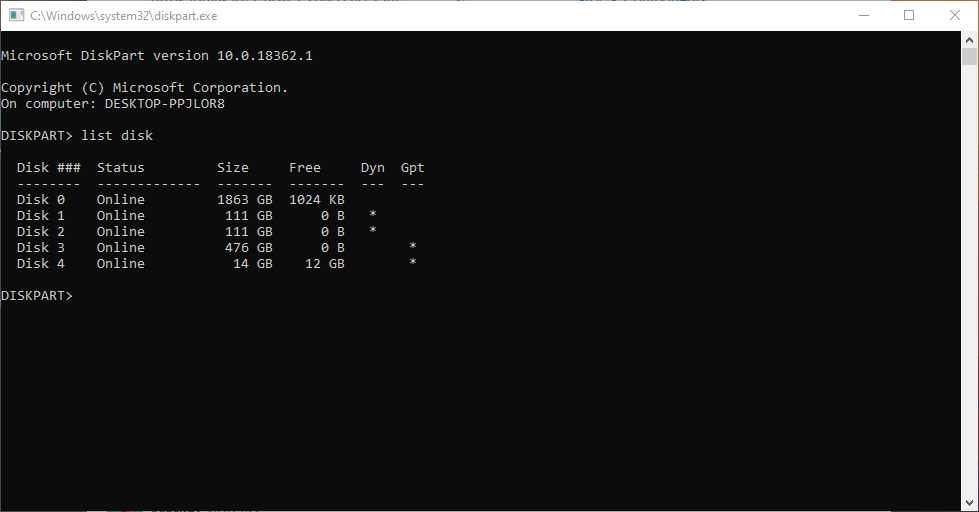
3. 「list disk」と入力してEnterを押す。これで、PC上のすべてのドライブが表示されます。ディスクサイズから、目当てのUSBドライブを探します。下の写真ではDisk4のサイズが14GBとなっています。フォーマットしたいUSBドライブはこれです。
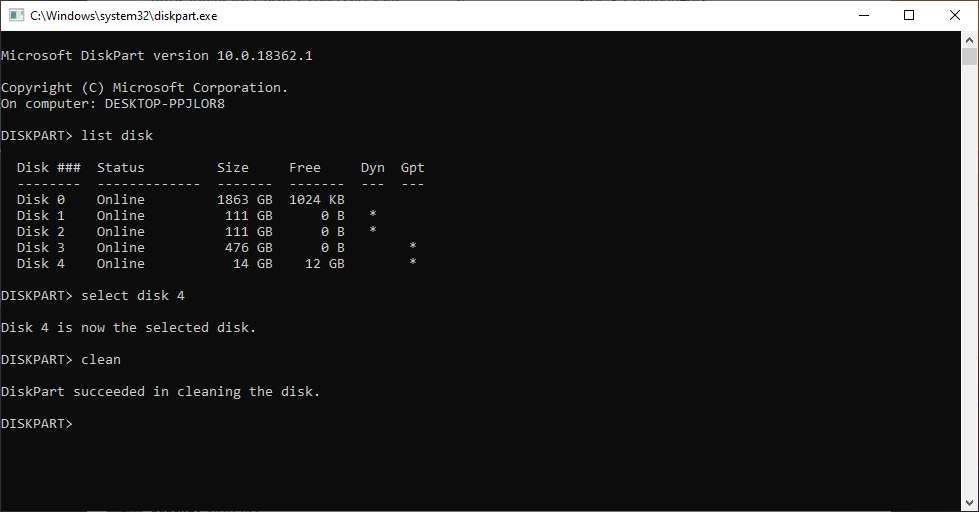
4. 「select disk N」 (NにはUSBドライブの番号を入力) と入力してEnterを押す。今回の場合はdisk 4を選択します。これでUSBドライブが選択されます。選択する番号を間違えないようにして下さい!
5. 「clean」と入力してEnterを押す。これで、USBドライブを再度フラッシュしたり、希望のファイルシステムでUSBドライブをフォーマットすることができます。
6. 画面左下のスタートボタンを右クリックし、「ディスク管理」をクリックする。
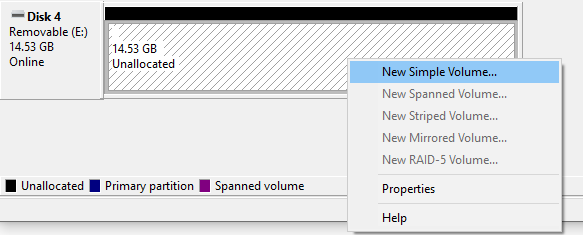
7. ウィンドウ下部でUSBドライブを探しましょう。ほとんどの場合、ステップ4のディスク番号と同じになります。
8. 未配置のスペースを右クリックして「新シいシンプルボリューム」を選択する。
9. パーティションのフォーマットまで進み、USBドライブにドライブレターを設定する。
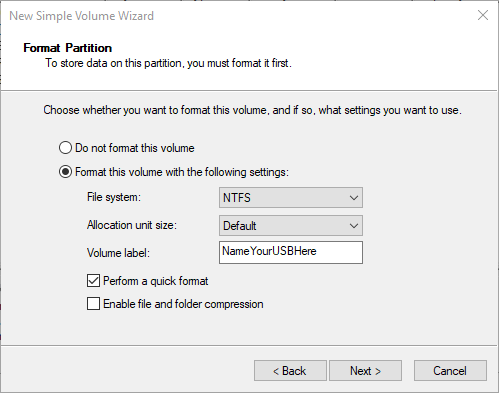
10. 「次へ」をクリックすると完了です。
USBドライブにNiceHash OSを書き込んでインストールする準備が完了しました!