¿Cómo formatear las particiones en una unidad USB?
La opción Formato de Windows en el Explorador de archivos no puede eliminar particiones. Por lo tanto, puede utilizar el comando DISKPART desde Símbolo del sistema para eliminar particiones de unidades USB y formatearlas.
descargo de responsabilidad: perderá todos los datos de su unidad USB si comete un error. No nos hacemos responsables de ninguna pérdida de datos.
Le recomendamos que conecte sólo una unidad USB a la vez mientras formatea y elimina particiones. De esta forma no formateará por error la unidad USB equivocada.
Una vez que hayas conectado tu unidad USB a tu PC sigue estos pasos para formatear y eliminar todas las particiones de tu USB:
1. Ejecute el símbolo del sistema: pulse Inicio en Windows, escriba cmd y pulse Intro.
2. Escriba diskpart en la ventana del símbolo del sistema y pulse Intro. (Acepte el aviso de UAC para continuar).
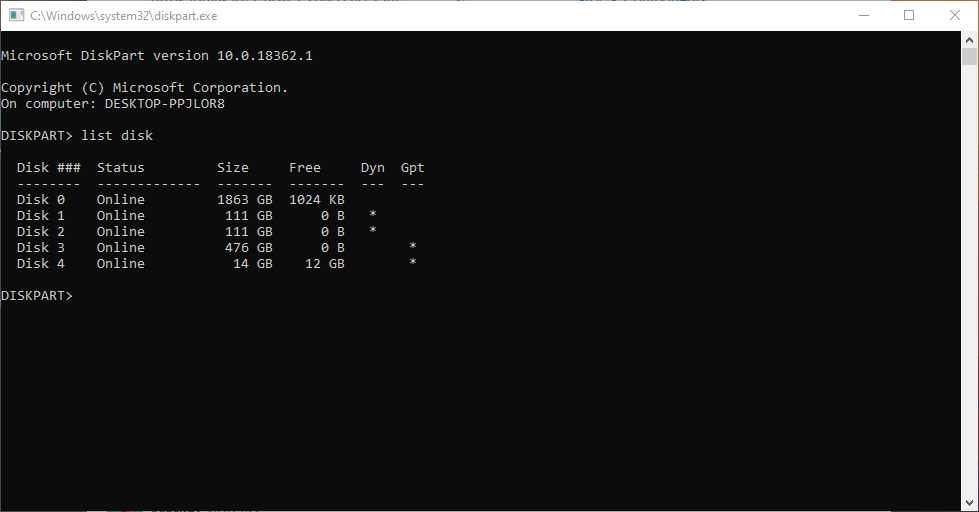
3. Escriba list disk y pulse Intro. Esto mostrará todas las unidades de tu PC. Localice su unidad USB mirando el tamaño del disco. En la imagen de abajo, podemos ver que el tamaño del Disco 4 es de 14GB. Esta es la unidad USB que queremos formatear.
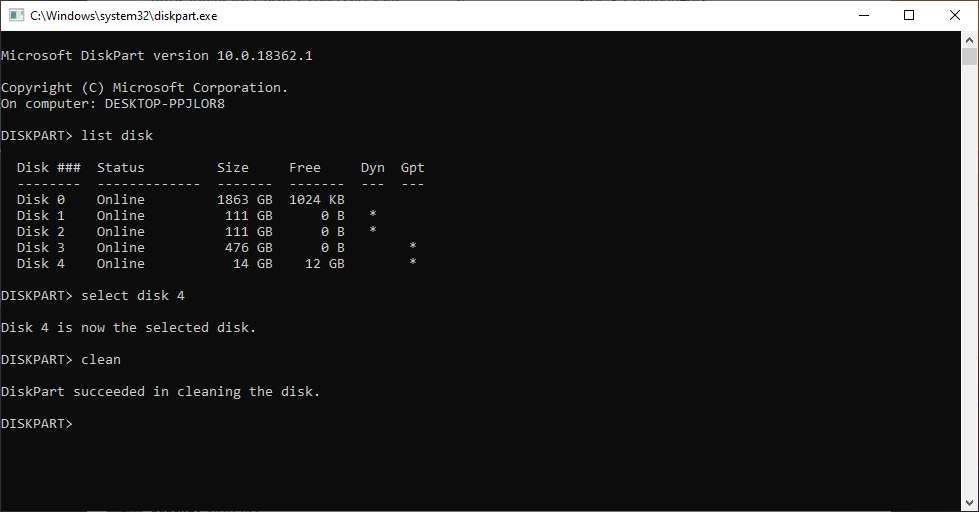
4. Escriba select disk N, donde N es el número de disco de tu unidad USB y pulsa Intro. En nuestro caso, escribimos select disk 4. Esto seleccionará su unidad USB. Asegúrese de seleccionar la unidad correcta.
5. Escriba clean y pulse Intro. Ahora puede volver a flashear la unidad USB o continuar con el proceso para formatear la unidad USB con el sistema de archivos que desee.
6. Haga clic con el botón derecho del ratón en el botón Inicio de Windows situado en la parte inferior izquierda de la pantalla y haga clic en Administración de discos.
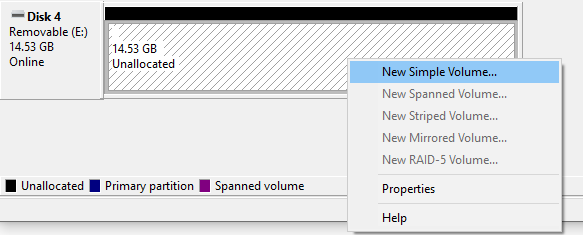
7. En la parte inferior de la ventana, localice su unidad USB. Lo más probable es que tenga el mismo número de disco que el del paso 4.
8. Haga clic con el botón derecho del ratón en el espacio no asignado y seleccione Nuevo volumen simple.
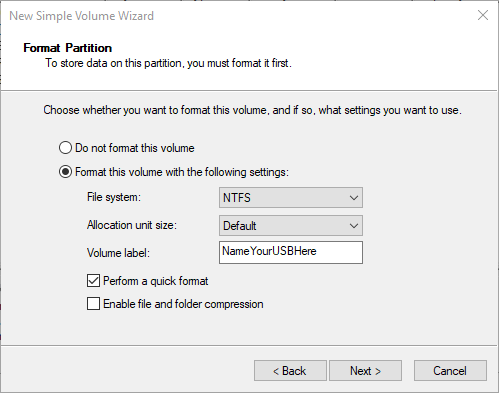
9. Continúe hasta llegar a la página Formatear Partición. Aquí puedes nombrar tu unidad USB como desees.
10. Haga clic en Next y Finish.
¡Ahora su unidad USB está lista para flashear e instalar NiceHash OS!