Wie formatiert man Partitionen auf dem USB-Laufwerk?
Die Format-Option von Windows im Datei-Explorer kann keine Partitionen löschen. Dafür können Sie den Befehl DISKPART in der Eingabeaufforderung verwenden, um die USB-Laufwerkspartitionen zu löschen und zu formatieren.
HAFTUNGSAUSSCHLUSS: Sie verlieren alle Daten auf Ihrem Laufwerk, wenn Sie einen Fehler machen. Wir übernehmen keine Verantwortung für Datenverluste.
Wir empfehlen, dass Sie beim Löschen und Formatieren von Partitionen jeweils nur ein USB-Laufwerk anschließen. Auf diese Weise formatieren Sie nicht fälschlicherweise das falsche USB-Laufwerk.
Nachdem Sie Ihr USB-Laufwerk an Ihren PC angeschlossen haben, folgen Sie diesen Schritten, um alle Partitionen von Ihrem USB-Laufwerk zu formatieren und zu löschen:
1. Führen Sie die Eingabeaufforderung aus: Klicken Sie auf den Start-Button in Windows, geben Sie cmd ein und drücken Sie Enter.
2. Geben Sie diskpart in das Eingabeaufforderungsfenster ein und drücken Sie Enter. (Stimmen Sie der UAC-Eingabeaufforderung zu, um fortzufahren.)
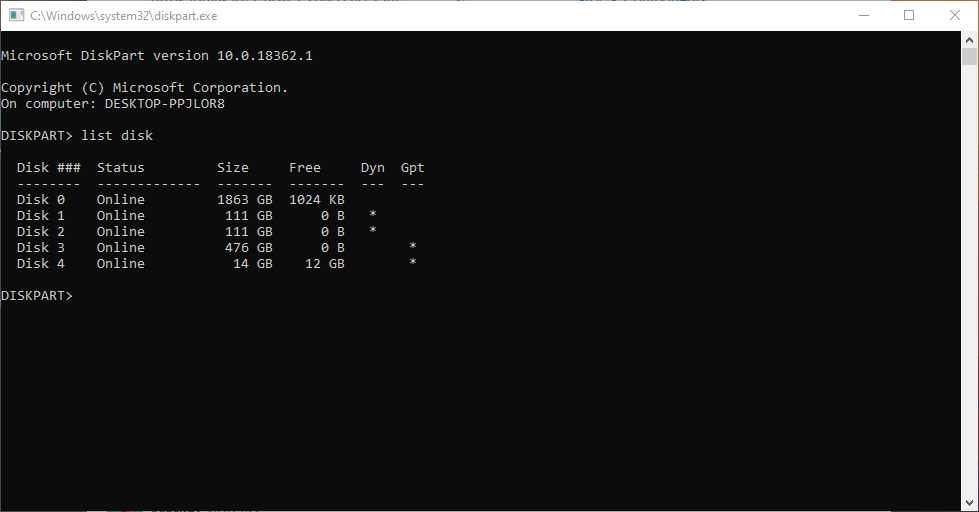
3. Geben Sie list disk ein und drücken Sie Enter. Dies wird Ihnen alle Laufwerke in Ihrem PC anzeigen. Suchen Sie Ihr USB-Laufwerk anhand der Größe der Festplatte. In der folgenden Abbildung sehen Sie, dass Festplatte 4 14 GB groß ist. Dies ist das USB-Laufwerk, dass wir formatieren möchten.
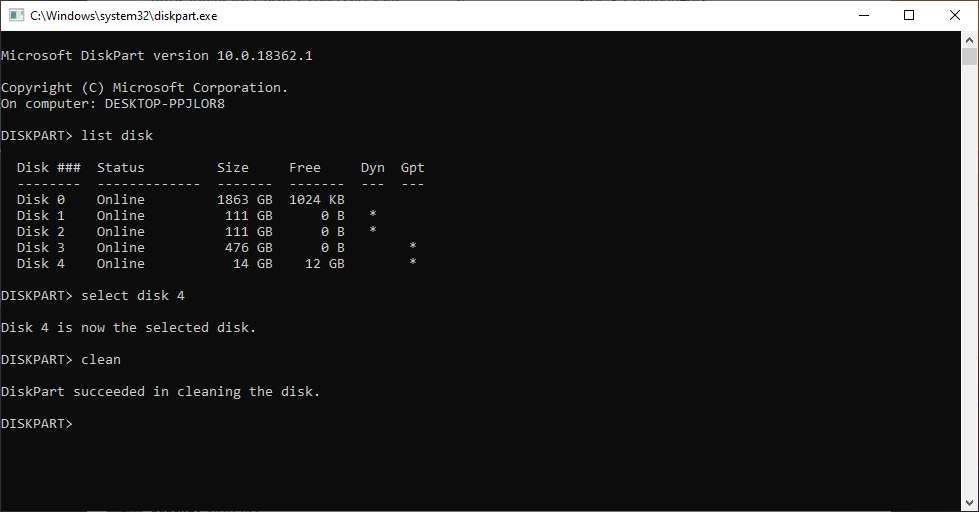
4. Geben Sie select disk N ein, wobei N die Datenträgernummer Ihres USB-Laufwerks ist, und drücken Sie Enter. In unserem Fall geben wir select disk 4 ein. Dadurch wird Ihr USB-Laufwerk ausgewählt. Stellen Sie sicher, dass Sie das korrekte Laufwerk ausgewählt haben!!
5. Geben Sie clean ein und drücken Sie Enter. Sie können das USB-Laufwerk jetzt erneut flashen oder mit dem Vorgang fortfahren, um das USB-Laufwerk mit Ihrem gewünschten Dateisystem zu formatieren.
6. Klicken Sie mit der rechten Maustaste auf die Windows-Startschaltfläche unten links auf dem Bildschirm und klicken Sie auf Datenträgerverwaltung.
7. Suchen Sie im unteren Bereich des Fensters Ihr USB-Laufwerk. Diese hat höchstwahrscheinlich dieselbe Datenträgernummer wie die Datenträgernummer in Schritt 4.
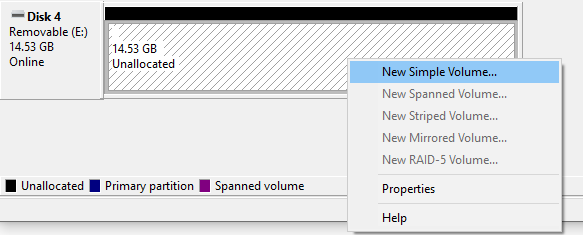
8. Klicken Sie mit der rechten Maustaste auf den nicht zugewiesenen Speicherplatz und wählen Sie New Simple Volume aus.
9. Fahren Sie fort, bis Sie die Seite „Partition formatieren“ erreichen. Hier können Sie Ihr USB-Laufwerk nach Ihren Wünschen benennen.
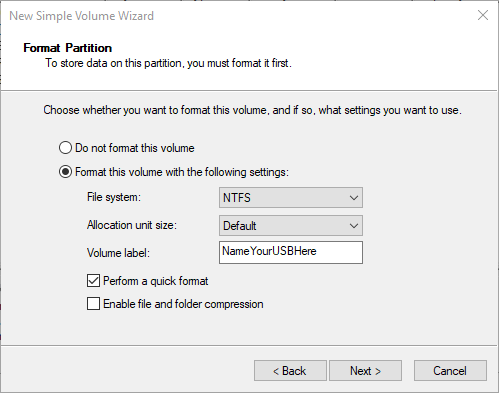
10. Klicken Sie auf Weiter und Beenden
Jetzt ist Ihr USB-Laufwerk bereit für das Flashen und die Installation des NiceHash OS!