Wie flasht man das Motherboard-BIOS?
Wenn Sie ein GPU-Miner sind, der eine stabile Mining-Anlage möchte, ist es wichtig, dass Sie ein gutes Motherboard dafür verwenden. Viele Probleme mit mehreren GPU-Einstellungen können durch das Aktivieren der richtigen Motherboard-Einstellungen behoben werden. Aber manchmal können Einstellungen allein keine optimalen Ergebnisse liefern. In vielen Fällen müssen Sie Ihr Motherboard-BIOS flashen.
BIOS steht für Basic Input Output System. Es ist eine Software, die auf einen kleinen Speicherchip auf dem Motherboard programmiert ist. Diese Firmware unterstützt normalerweise das Flashen von einem BIOS von einer Datei auf einer CD oder einem USB-Flash-Laufwerk. Das Flashen des BIOS ähnelt dem Aktualisieren der Software auf Ihrem Betriebssystem, ist jedoch ein anderer Vorgang, da die BIOS-Software nicht auf der Festplatte, sondern auf einem Chip auf dem Motherboard gespeichert ist.
Es gibt mehrere Gründe, das Motherboard-BIOS NICHT zu flashen. Als Miner müssen Sie dies wahrscheinlich tun, da Ihr Motherboard Ihre 6. und 7. Grafikkarte nicht erkennen kann oder weil Sie die neueste CPU gekauft haben, die von Ihrer aktuellen BIOS-Version nicht unterstützt wird – dafür aber von einem neueren BIOS. Wenn alles gut funktioniert, wird NICHT empfohlen, Ihr BIOS zu aktualisieren.
HINWEIS: Bevor Sie fortfahren müssen Sie verstehen, dass Sie mit einem BIOS- Flash Ihr Motherboard beschädigen könnten und es dann nicht mehr verwenden können. In den meisten Fällen erlischt auch die Garantie. Wir übernehmen keinerlei Verantwortung dafür, wenn Sie Ihr Motherboard beschädigen.
Bei der Ausführung des BIOS-Flashes sind 2 wichtige Punkte zu beachten:
1. Wählen Sie das exakte BIOS für Ihr Motherboard von einer offiziellen Quelle aus!
2. Schalten Sie Ihren PC während des Flash-Vorgangs NICHT aus!
Dies sind die Beiden riskantesten Schritte beim Flashen. Alles andere ist für Ihr Motherboard weniger kritisch.
SCHRITT 1: Finden Sie den richtigen BIOS
Finden Sie das richtige BIOS. Der einfachste Weg, Ihr Motherboard-BIOS zu finden, besteht darin, zur Webseite des Herstellers zu navigieren und nach dem Namen Ihres Motherboard-Modells oder der Motherboard-Produktseite zu suchen. Wenn Sie eine Motherboard-Box haben, suchen Sie nach der EAN oder Seriennummer, um das genaue Modell zu identifizieren – verschiedene Motherboards können den Gleichen Modellnamen, aber unterschiedliche Revisionsnummern haben. Überprüfen Sie die Revisions- oder Versionsnummer am besten zweimal. Hier ist unser Beispiel mit ASUS.
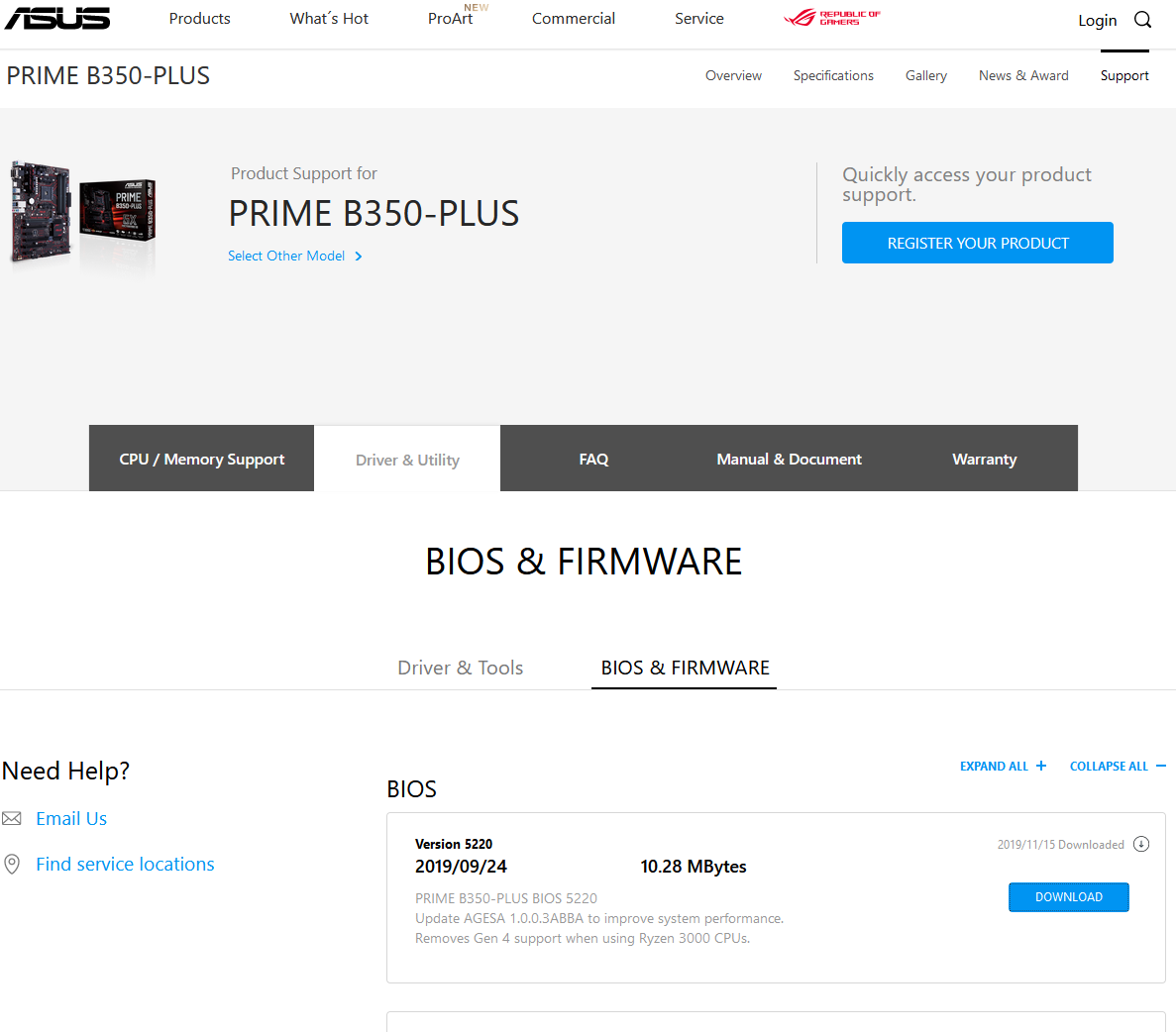
Schritt 2: Laden Sie das BIOS herunter
Laden Sie das BIOS herunter. Sie sollten die neueste Version herunterladen. Prüfen Sie auch hier mehrmals, ob Sie das richtige BIOS für Ihr Modell (und Ihre Revisionsnummer) haben! Wenn Sie das falsche BIOS flashen, könnten Sie Ihr Motherboard beschädigen.
Kopieren Sie den Inhalt auf Ihr USB-Flash-Laufwerk. Wir empfehlen Ihnen, dass Sie einen leeren USB-Stick ohne andere Dateien darauf (FAT32-Format) verwenden
Schritt 3: Flashen des BIOS
Als Beispiel für diese Anleitung verwenden wir ein ASUS-Motherboard. Wenn Sie ein anderes Motherboard von einem anderen Hersteller verwenden, ist der Vorgang wahrscheinlich ähnlich, aber Sie werden andere Screens sehen.
1. Kopieren Sie die heruntergeladene Datei auf ein USB-Flash-Laufwerk.
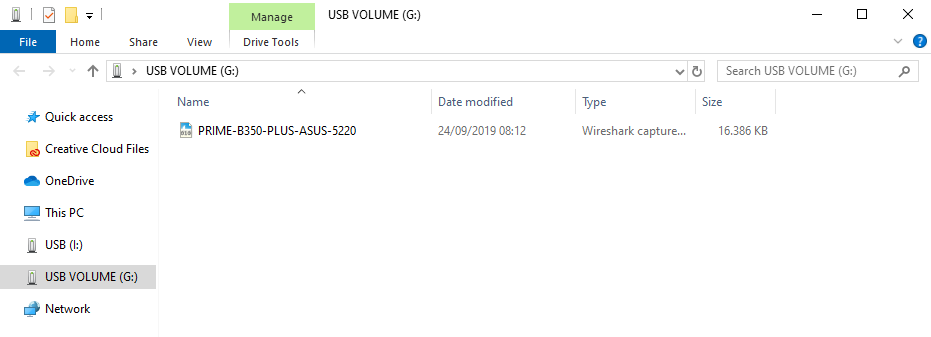
2. Starten Sie Ihren PC neu, sobald Sie das BIOS auf Ihr USB-Flash-Laufwerk kopiert haben. Tippen Sie beim Starten so lange auf die Taste ENDE oder F12 auf Ihrer Tastatur, bis Sie das BIOS erreichen. Hier können Sie auch nach Ihrem genauen Motherboard-Modell und der aktuellen BIOS-Version suchen. Wählen Sie den Advanced-Modus oder drücken Sie F7.

3. Navigieren Sie zum Tool-Tab und wählen Sie Flash 3 Utility. Beachten Sie, dass dieser Schritt für jeden Motherboard-Hersteller geringfügig unterschiedlich ist.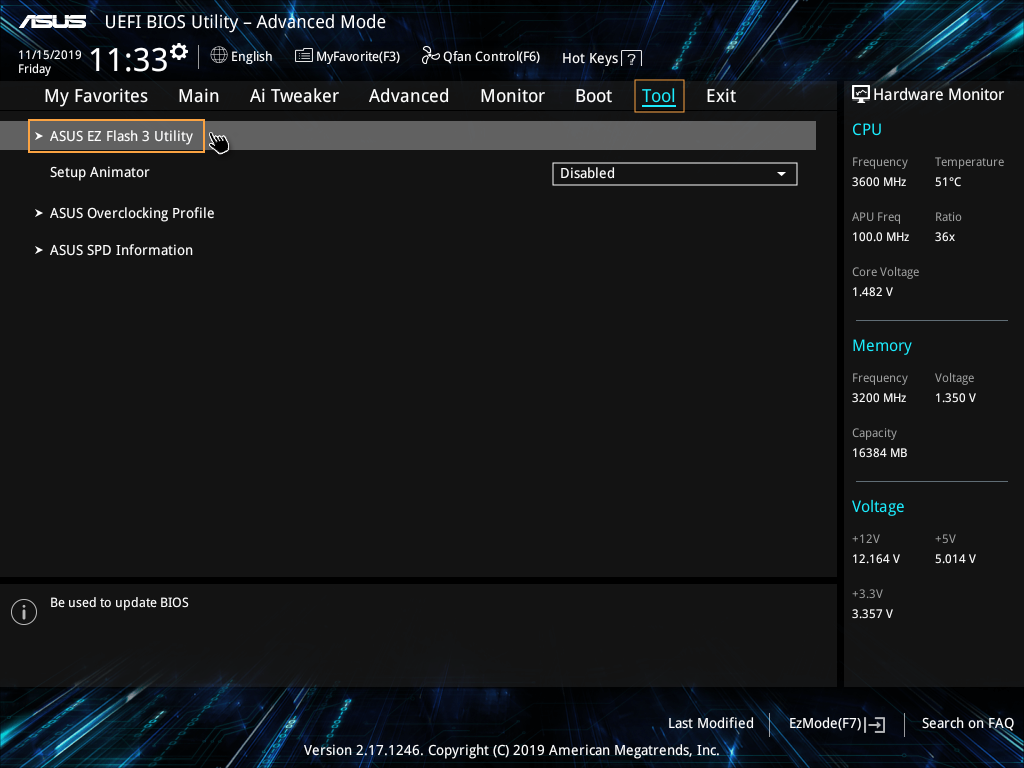
4. Wählen Sie die Update-Methode über Ihr Speichergerät.

5. Suchen Sie die .CAP Datei auf Ihrem Speicher-Medium und wählen Sie diese aus.

6. Überprüfen Sie die BIOS-Datei, die Sie flashen möchten, und klicken Sie auf YES, wenn sie korrekt ist. Nachdem Sie auf YES geklickt haben, beginnt das Flashen.

Fahren Sie Ihren PC, während des Flashens des BIOS nicht NICHT herunter! Dies kann nämlich dazu führen, dass Ihr Motherboard beschädigt und dadurch unbrauchbar wird.
Nach dem Flashen sollte Ihr PC mit einem frischen, neuen BIOS neu gestartet werden.