如何关闭板载GPU?
搭建挖矿平台时,检查主板的BIOS设置是一个重要的环节,NiceHash建议您禁用矿机主板搭载的板载GPU。众所周知,在NiceHash OS系统中,板载GPU可能导致无法正确显示GPU温度或风扇速度的问题。
在本指南中,我们将向您展示如何禁用主板的板载GPU,并非所有的CPU都带有核显模块,大部分Intel处理器以及一部分AMD处理器支持该功能。如果您的CPU包含有集显功能,则您无需阅读该指南。
值得一提的是,每个品牌的主板均拥有自己的BIOS界面,在BIOS中关于禁用板载GPU的选项可能拥有不同的显示名称以及菜单位置,可能与本指南提供的案例有所差别。
首先,您必须进入到您的主板BIOS,请按照下列步骤进入BIOS:
- 重启您的矿机
- 当矿机通电时,重复按下DEL、F2、F8或F12键,不同的主板可能拥有不同的进入BIOS方式,具体请查看您的主板说明书或指南。
进入BIOS界面后,大多数主板的BIOS您需要进入的进阶/高级模式,您可以按下F7键来进入该模式。
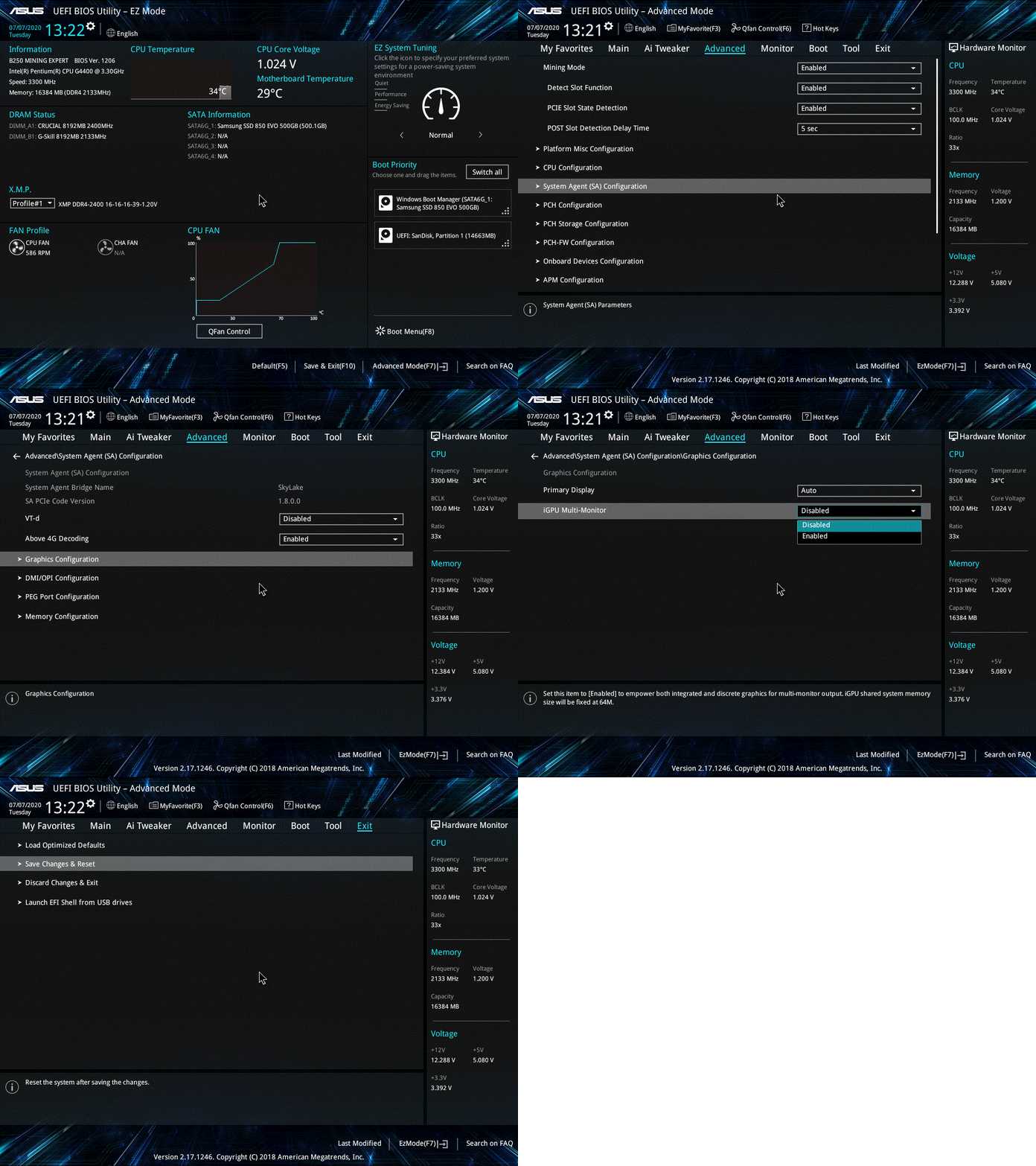
适用于ASUS主板的关闭板载GPU教程
关闭板载GPU(适用于ASUS主板)
- 访问Advanced标签
- 访问System Agent (SA) Configuration
- 访问Graphics Configuration
- 定位到iGPU Multi-Monitor选项并将其关闭
关闭板载GPU(适用于Asrock主板)
- 访问Advanced标签
- 访问Chipset Configuration
- 定位到iGPU Multi-Monitor选项并将其关闭
关闭板载GPU(适用于MSI主板)
- 访问Settings > Advanced标签
- 访问Integrated Graphics Configuration
- 将Initiate Graphic Adapter选项设置为PEG
- 定位到IGD Multi-Monitor选项并将其关闭
关闭板载GPU(适用于Gigabyte主板)
- 访问Chipset tab
- 定位到Integrated Graphics选项并将其关闭
请注意,关闭板载GPU后应该将显示器连接到您的独立显卡,因为板载GPU将不再起作用。
此外,您也可以选阅我们的主板BIOS Flash教程。
笔者
Marko Tarman
Marko先生是NiceHash的挖矿硬件专家以及内容创作者,他最早于2012年第一批 ASIC矿机发布之前便开始挖矿,经历了显卡挖BTC、LTC再到VTC,甚至是DOGE等币种。Marko的挖矿座右铭:在挖矿生涯中碰到的99个问题,这些问题全部都是分线器(riser)的问题”