Comment désactiver le GPU intégré?
Lors de la construction d'une plate-forme minière, il est important de vérifier les paramètres du BIOS de la carte mère. Il est recommandé de désactiver le GPU intégré sur votre plate-forme minière. Il est connu que le GPU intégré provoque des problèmes sur le système NiceHash OS en termes de non-affichage correct des températures du GPU ou de la vitesse des ventilateurs.
Dans ce guide, nous allons vous montrer comment désactiver le GPU intégré. Tous les processeurs ne prennent pas en charge la sortie vidéo. La plupart des processeurs Intel et seulement quelques AMD le supportent. Si votre CPU ne fournit pas de support vidéo intégré, alors ce guide ne vous concerne pas.
Notez que chaque fabricant de carte mère a une disposition du BIOS un peu différente. Par conséquent, la désactivation du GPU intégré peut être nommée un peu différemment ou située ailleurs que dans ce guide.
Tout d'abord, vous devrez accéder au BIOS de votre carte mère. Suivez ces étapes pour y accéder.
- Redémarrez votre plate-forme.
- Lorsque la plate-forme s'allume, appuyez sur DEL, F2, F8, ou F12 à plusieurs reprises. Notez que toutes les cartes mères n'ont pas le même bouton pour accéder au BIOS. Consultez le manuel de votre carte mère pour plus d'informations.
Une fois que vous êtes dans le BIOS, dans la plupart des BIOS modernes, vous devrez d'abord naviguer en mode avancé, cela peut être fait normalement en appuyant sur la touche F7 bouton.
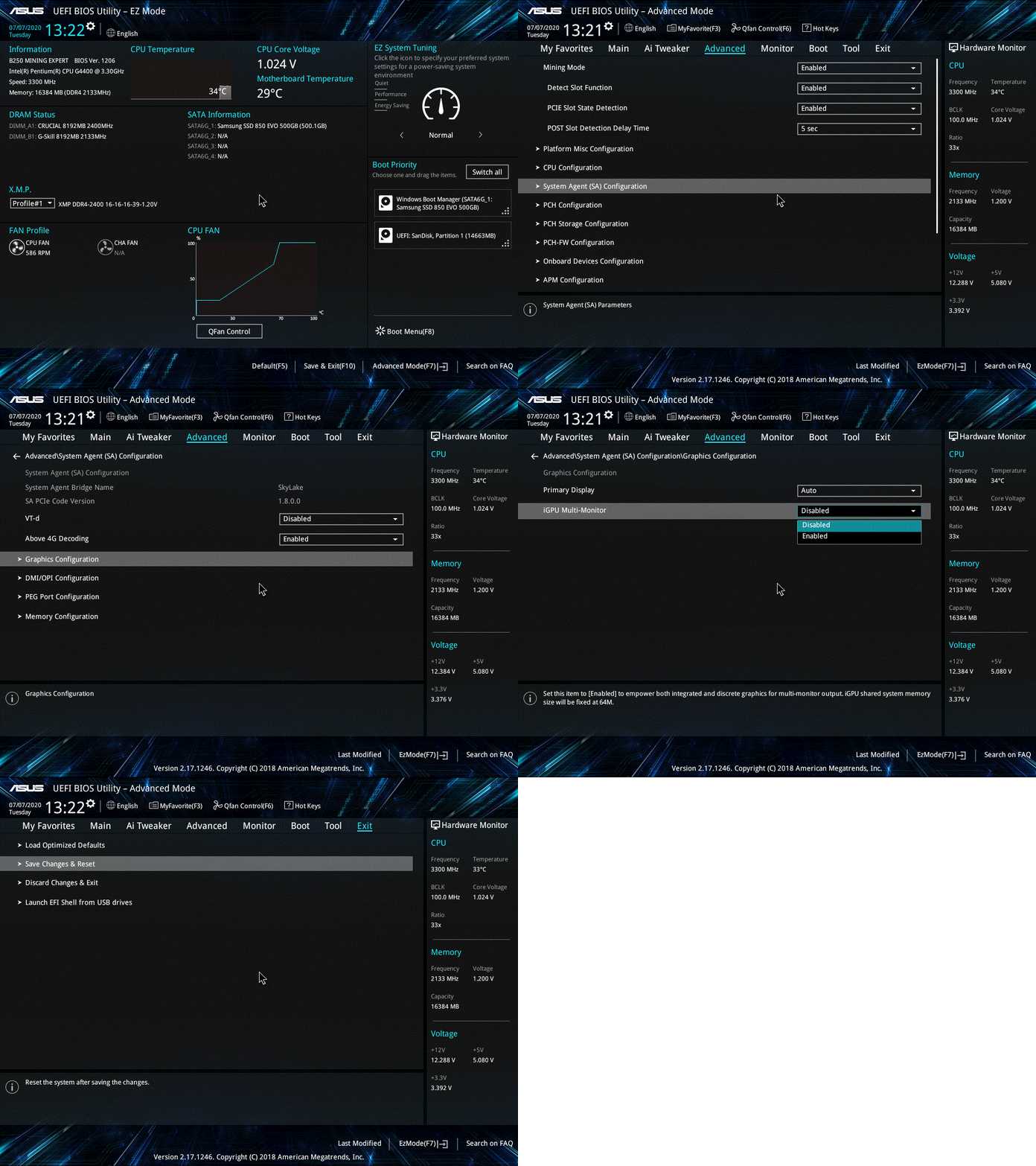
Example of disabling onboard GPU on ASUS motherboard
Désactiver le GPU intégré sur le BIOS de la carte mère ASUS
- Accédez à Advanced tab
- Accédez à System Agent (SA) Configuration
- Accédez à Graphics Configuration
- Locate iGPU Multi-Monitor et réglez-le sur Désactivé
Désactiver le GPU intégré sur le bios de la carte mère Asrock
- Accédez à Advanced tab
- Accédez à Chipset Configuration
- Locate iGPU Multi-Monitor et réglez-le sur Désactivé
Désactiver le GPU intégré sur le BIOS de la carte mère MSI
- Accédez à Settings > Advanced tab
- Accédez à Integrated Graphics Configuration
- Set Initiate Graphic Adapter à PEG
- Locate IGD Multi-Monitor et réglez-le sur Désactivé
Désactiver le GPU intégré sur le BIOS de la carte mère Gigabyte
- Accédez à Chipset tab
- Locate Integrated Graphics et réglez-le sur Désactivé
Notez que le moniteur doit maintenant être connecté à votre GPU physique, comme le connecter à la carte mère ne fonctionnera pas.
Assurez-vous de consulter également notre guide sur how to flash your motherboard BIOS.