Wie deaktiviert man die integrierte GPU?
Wenn Sie eine Mining-Anlage erstellen, ist es wichtig, dass Sie die Motherboard-BIOS-Einstellungen prüfen. Wir empfehlen, die integrierte GPU in Ihrer Mining-Anlage zu deaktivieren. Es ist bekannt, dass die integrierte GPU Probleme mit dem NiceHash-OS-System verursacht, da die GPU-Temperaturen oder die Lüftergeschwindigkeiten nicht korrekt angezeigt werden.
In dieser Anleitung zeigen wir Ihnen, wie Sie die integrierte GPU deaktivieren. Nicht alle CPUs unterstützen einen Video-Output. Die meisten Intel-Prozessoren und einige AMD tun dies jedoch. Wenn Ihre CPU keine integrierte Videounterstützung bietet, ist diese Anleitung für Sie nicht relevant.
Beachten Sie, dass jeder Motherboard-Hersteller ein leicht abweichendes BIOS-Layout hat. Deshalb kann das Deaktivieren der integrierten GPU möglicherweise anders heißen oder sich an einer anderen Stelle befinden, als in dieser Anleitung angegeben.
Zuerst müssen Sie auf Ihr Motherboard-BIOS zugreifen. Befolgen Sie dafür diese Schritte.
- Starten Sie Ihre Anlage neu.
- Wenn sich die Anlage einschaltet, drücken Sie wiederholt DEL, F2, F8, oder F12. Beachten Sie, dass nicht jedes Motherboard denselben Knopf besitzt, um auf das BIOS zuzugreifen. Suchen Sie nach weiteren Informationen in der Benutzeranleitung Ihres Motherboards.
Sobald Sie sich im BIOS befinden, müssen Sie, wie in den meisten modernen BIOS, zunächst in den Erweiterten Modus navigieren. Dies erfolgt normalerweise durch das Drücken der Taste F7.
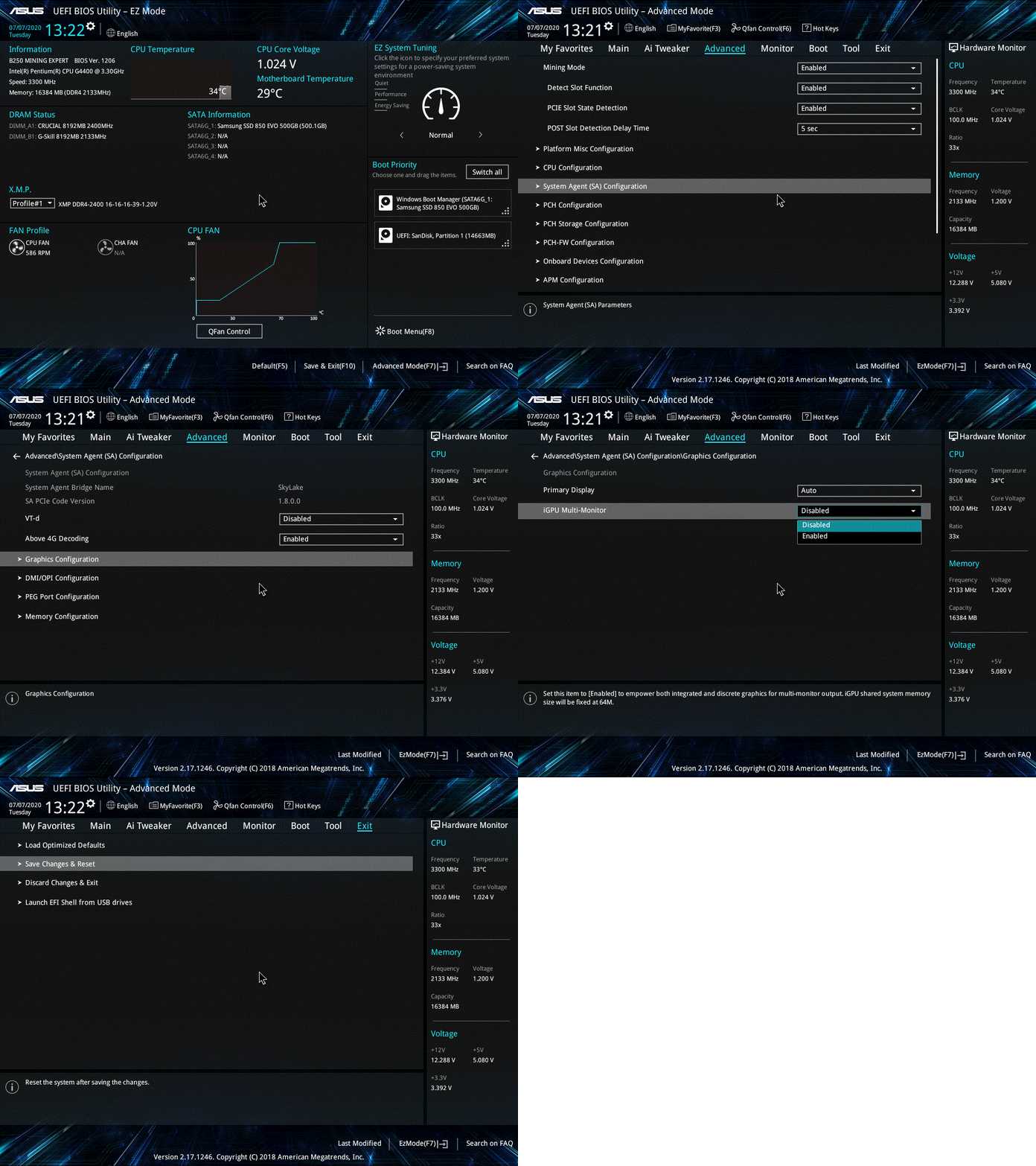
Beispiel für das Deaktivieren der integrierten GPU auf dem ASUS Motherboard
Deaktivieren der integrierten GPU auf dem ASUS Motherboard Bios
- Navigieren Sie zum Tab Erweitert
- Navigieren Sie zum System Agent (SA)-Konfiguration
- Navigieren Sie zu Grafikkonfiguration
- Suchen Sie nach iGPU Multi-Monitor und setzen Sie es auf Deaktiviert
Deaktivieren der integrierten GPU über das ASRock-Motherboard-BIOS
- Navigieren Sie zum Tab Erweitert
- Navigieren Sie zu Chipset-Konfiguration
- Suchen Sie nach iGPU Multi-Monitor und setzen Sie es auf Deaktiviert
Deaktivieren der integrierten GPU über das MSI-Motherboard-BIOS
- Navigieren Sie zu Einstellungen >Tab Erweitert
- Navigieren Sie zu Integrierte Grafikkonfiguration
- Setzen Sie den Initiate Grafik Adapter auf PEG
- Suchen Sie nach IGD Multi-Monitor und setzen Sie es auf Deaktiviert
Deaktivieren der integrierten GPU über das Gigabyte-Motherboard-BIOS
- Navigieren Sie zum Tab Chipset
- Suchen Sie nach Integrierte Grafiken und setzen Sie es auf Deaktiviert
Beachten Sie, dass der Monitor jetzt an Ihre physische GPU angeschlossen sein sollte, da er nicht mehr an das Motherboard angeschlossen werden kann
Lesen Sie auch unsere Anleitung : Wie flasht man das Motherboard-BIOS?