如何卸载并安装显卡驱动程序?
安装显卡驱动时,我们建议您先删除现有的驱动,您可以使用免费的显卡驱动卸载工具(Display Driver Uninstaller)卸载现有的驱动。安装驱动时,建议您断开网络连接。
本教程将引导您针对常见的显卡进行驱动的重新安装,以下3个步骤是通用的驱动安装步骤:
- 下载最新版本的驱动程序
- 使用Display Driver Uninstaller卸载现有驱动程序
- 安装新驱动程序
请按照以下步骤重新安装您的显卡驱动。
1. 下载最新版本的驱动程序
您可以点击这里下载AMD驱动程序,点击这里下载NVIDIA驱动程序。
1. 选择您的显卡型号
2. 选择您的操作系统类型
3. 保存驱动程序,并使用Display Driver Uninstaller删除DCH驱动程序。
2. 使用Display Driver Uninstaller卸载现有驱动程序
Display Driver Uninstaller是一个实用的驱动程序卸载工具,可以帮助您从系统中完全地卸载AMD/NVIDIA显卡驱动程序及其程序包,且不会留下任何垃圾信息或文件(包括注册表项,相关文件夹和文件,驱动程序存储文件等)。
1. 点击这里下载DDU,下滑页面找到下载链接。
2. 释放压缩包文件并运行DDU。
3. 在下拉菜单中选择 AMD/NVIDIA drivers。
4. 断开矿机/设备的网络连接。
5. 点击 Clean and Restart。
3. 安装新驱动程序
DDD完成驱动删除并重启您的矿机/设备后,请确保LAN网络连接处于断开状态,然后请打开新下载的驱动并安装。
按照以下步骤重新安装您的显卡驱动。
1. 运行已下载驱动程序文件。
2. 使用自定义安装选项 (我们偏向于只安装驱动程序,不安装其他不必要的额外程序或软件)。
3. 重启矿机,无论安装程序是否要求。
4. 重新将矿机连接到网络。
如有其他问题或疑问,欢迎加入NiceHash Discord频道与我们的团队成员或其他用户进行讨论!
确保驱动已成功卸载
驱动程序安装完成之后,您应该验证安装是否成功,著名的GPU-Z则是不错的选择,运行该软件之后您会看到以下界面:
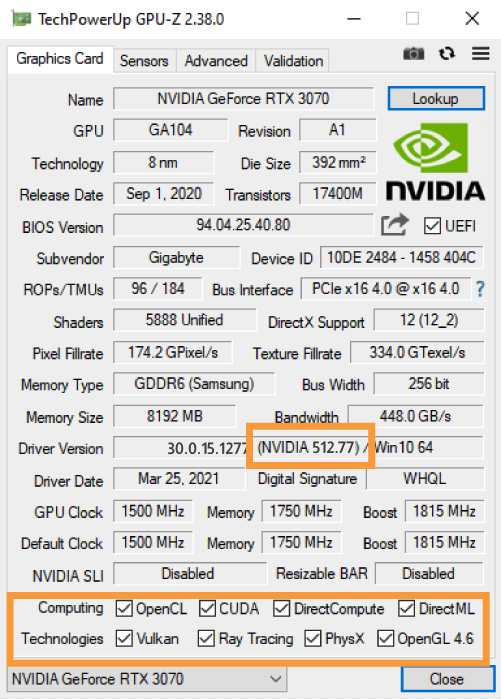
GPU-Z会在其界面的底部列出显卡的特殊功能。通常情况下,当驱动程序安装失败时,大多数功能就无法正常显示。而当您看到几乎所有功能都被打勾时,则说明驱动程序已安装成功。GPU-Z还可以显示驱动程序版本,以及驱动程序是DCH还是非DCH版本。在上面的案例中,我们安装了版本号为465.89的非DCH驱动程序,如果您是安装DCH版本驱动程序,则可以在驱动程序版本字段中看到DCH的字样。
欢迎加入我们的Discord server频道,在那里我们的团队成员及社区用户会很乐意为您解疑答惑!