Как правильно удалять и устанавливать драйверы видеокарт?
При установке драйверов видеокарты всегда рекомендуется сначала удалять текущие драйверы. Вы можете сделать это с помощью бесплатного инструмента Display Driver Uninstaller (DDU). Также рекомендуется отключаться от интернета при установке драйверов. В этом руководстве мы рассмотрим 3 основных шага по переустановке драйверов видеокарты:
- Загрузка драйверов
- Удаление драйверов с помощью Display Driver Uninstaller
- Установка драйверов
Следуйте шагам ниже, чтобы успешно переустановить ваши драйверы видеокарты.
1. Загрузка драйверов
Вы можете загрузить драйверы AMD здесь и драйверы NVIDIA здесь.
Мы рекомендуем попробовать разные версии драйверов. Некоторые версии драйверов могут приводить к проблемам во время майнинга. Установка более старой версии может исправить проблему.
1. Выберите вашу модель видеокарты.
2. Выберите вашу операционную систему.
3. Сохраните драйвер на вашем риге и продолжите с Удалением драйверов с помощью Display Driver Uninstaller.
2. Удаление драйверов с помощью Display Driver Uninstaller
Display Driver Uninstaller — это утилита для удаления драйверов, которая помогает вам полностью удалить драйверы видеокарт AMD/NVIDIA и пакеты с вашей системы, включая все связанные данные (ключи реестра, папки, файлы, хранилище драйвера).
1. Загрузите DDU отсюда. Пролистайте вниз, чтобы найти ссылку для загрузки.
2. Распакуйте и запустите DDU.
3. Выберите драйверы AMD/NVIDIA из выпадающего списка.
4. Отсоедините LAN-кабель от рига.
5. Нажмите Удалить и Перезагрузить.
3. Установка новых драйверов
После того, как DDU удалит драйверы и перезагрузит ваш риг, убедитесь, что LAN-кабель все еще не подключен к вашему ригу. Затем перейдите к расположению предварительно загруженных драйверов и установите их.
Следуйте этим шагам для установки драйверов видеокарты:
1. Запустите загруженный файл драйвера.
2. Используйте Экспресс-установку или Выборочную установку (мы предпочитаем Выборочную установку и отключаем все дополнительные опции, которые являются необязательными, оставляя только сами драйверы).
3. Перезагрузите риг вне зависимости от того, требует ли этого процесс установки.
4. Подключите LAN-кабель обратно к вашему ригу.
Убедитесь, что драйверы были установлены правильно
После окончания установки драйверов NVIDIA, вы должны убедиться в том, что установка была успешной. Для этой цели лучше всего использовать GPU-Z. Вы должны видеть следующую картину:
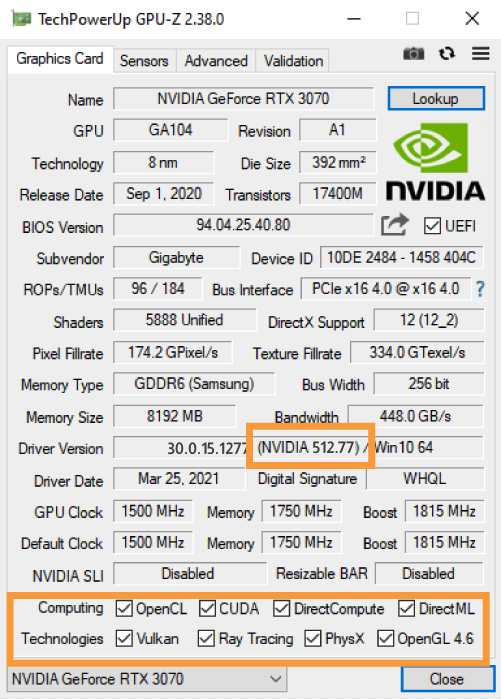
В GPU-Z есть особые функции, перечисленные для каждой видеокарты внизу. Обычно, когда установка драйверов неуспешна, большинство флажков не отмечено. Когда вы видите, что (почти) все флажки отмечены, драйверы были установлены успешно. В GPU-Z также можно проверить версию драйвера и какой используется драйвер — DCH или не DCH. В примере выше мы установили драйверы 465.89, не DCH. Если вы установили драйверы DCH, вы должны видеть это в поле Driver Version.
Готово! Присоединяйтесь к нашему серверу Discord, где члены нашей команды и другие пользователи будут рады помочь вам!