Como desinstalar e instalar corretamente as drivers da GPU?
Ao instalar as drivers da GPU, é sempre recomendável excluir primeiro as drivers atuais. Você pode fazer isso com a ferramenta gratuita Display Driver Uninstaller (DDU). Também é recomendável desconectar a Internet ao instalar as drivers.
Neste guia, explicamos os 3 passos essenciais para reinstalar as drivers da GPU:
- Fazer o download das drivers.
- Apagar as drivers com o Display Driver Uninstaller.
- Instalar as drivers.
Siga os passos abaixo para reinstalar as drivers da GPU com sucesso.
1. Fazer o download das drivers
Você pode fazer o download das drivers AMD aqui e da NVIDIA aqui.
Recomendamos experimentar versões diferentes das drivers. Algumas versões podem causar problemas enquanto minera. Instalar uma versão mais antiga pode resolvê-lo.
- Selecione o modelo da sua GPU.
- Selecione o seu sistema operativo.
- Guarde a driver em qualquer lugar na sua rig e continue para Apagando as drivers com o Display Driver Uninstaller.
2. Apagando as drivers com o Display Driver Uninstaller
O Display Driver Uninstaller é um utilitário para remover as drivers que o pode ajudar a desinstalar totalmente as drivers das placas gráficas AMD/NVIDIA do seu sistema sem deixar restos para trás (incluindo chaves de registro, pastas, ficheiros, etc).
- Faça download do DDU aqui. Deslize até ao fim e selecione um download mirror.
- Extraia e execute o DDU.
- Selecione drivers AMD/NVIDIA no menu suspenso.
- Desligue o cabo de rede da rig.
- Clique em Clean and Restart.
3. Instalando as novas drivers
Assim que o DDU apagar as drivers e reinicia a sua rig, certifique-se de que o cabo de rede continua desligado da sua rig. Agora localize as drivers que fez o download anteriormente e instale-as.
Siga esses passos para instalar as drivers da GPU:
- Execute o ficheiro das drivers que fez o download.
- Use a opção Express ou Custom (nós preferimos Custom e desabilite todas as coisas adicionais que n~æo são necessárias exceto as próprias drivers).
- Reinicie a rig mesmo que o instalador não o peça.
- Volte a ligar o cabo de rede à sua rig.
Certificando-se de que as drivers estão bem instaladas
Após a conclusão da instalação das drivers, você deve verificar se a instalação foi bem-sucedida. É melhor usar o GPU-Z para esta finalidade. Você deverá ver a seguinte imagem:
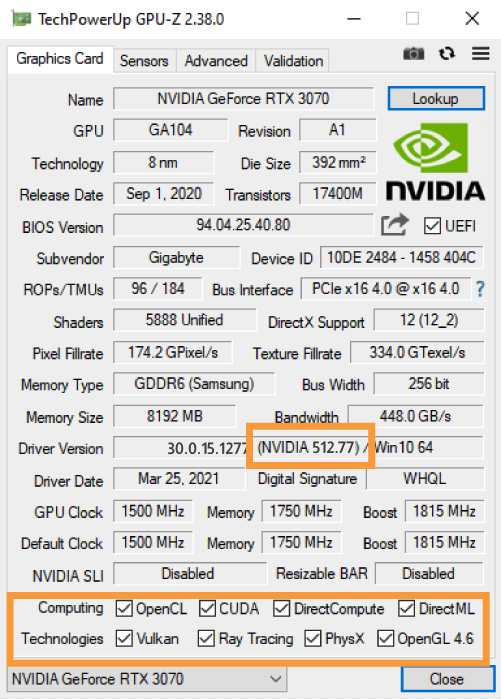
O GPU-Z tem recursos especiais listados para cada GPU na parte inferior. Normalmente, quando a instalação dos drivers falha, a maioria das caixas de seleção não são marcadas. Quando você vê (quase) todas as caixas de seleção marcadas, você sabe que os drivers foram instalados com sucesso. O GPU-Z também pode informar a versão do driver e se o driver é DCH ou não DCH. No exemplo acima, instalamos as drivers versão 465,89 não DCH. Se você instalar drivers DCH, verá DCH nalgum lugar no campo Versão do driver.
É isso! Sinta-se à vontade para vir ao nosso servidor Discord, onde os membros da nossa equipe e outros utilizadores terão prazer em ajudá-lo!