GPUドライバーの正しいアンインストール・インストール方法
GPUドライバーをインストールする際には、まず現在のドライバーを削除することをお勧めします。これはフリーツールのDisplay Driver Uninstaller (DDU)を使って行うことができます。また、ドライバーをインストールする際には、インターネット接続を切断することをお勧めします。
このガイドでは、GPUドライバーを再インストールするための、3つのステップを説明します。
- ドライバーをダウンロードする
- Display Driver Uninstallerでドライバーをアンインストールする
- 新しいドライバーをインストールする
以下の手順で、GPUドライバーを正常に再インストールしてください。
1. ドライバーをダウンロードする
AMD ドライバーはこちらから、NVIDIA ドライバーはこちらからダウンロードできます。
ドライバーのバージョンによっては、マイニング時に問題が発生する場合があります。古いバージョンをインストールすることで、問題が解決する場合があるため、問題が発生した場合は異なるバージョンのドライバーを試してみることをお勧めします。
- GPU modelを選択する
- operating systemを選択する
- ドライバーをアンインストールしたいリグにファイルを保存し、Display Driver Uninstallerでドライバーを削除する。
2. Display Driver Uninstallerでドライバーをアンインストールする
Display Driver Uninstallerは、残余物 (レジストリキー、フォルダ、ファイル、ドライバストアなど) を残さずに、システムからAMD・NVIDIA GPUドライバーとパッケージを完全にアンインストールすることができる、ドライバー削除ユーティリティです。
- DDUをこちらからダウンロードする。ページをスクロールしてダウンロード元を選択する
- 解凍したDDUを実行する
- ドロップダウンメニューからAMD・NVIDIA ドライバーを選択する
- リグからLANケーブルを取り外す
- Clean and Restartを選択する
3. 新しいドライバーをインストールする
DDUでのドライバー削除が完了したら、リグを再起動してください。LANケーブルはリグから取り外したままにしてください。リグが起動したら、ダウンロードしておいたドライバーをインストールします。
以下の手順で、GPUドライバをインストールします。
- ダウンロードしたドライバーファイルを実行する
- インストールでExpressかCustomオプションを選択する (カスタムを選択して、ドライバー以外をすべて無効にすることをおすすめします)
- リグを再起動する (インストール時に求められなかった場合でも再起動してください)
- LANケーブルをリグに接続する
ドライバが正しくインストールされているか確認する。
ドライバーインストールが完了したら、インストールが正常に行われたことを確認しましょう。これはGPU-Zの、次の写真で示した場所で確認できます。
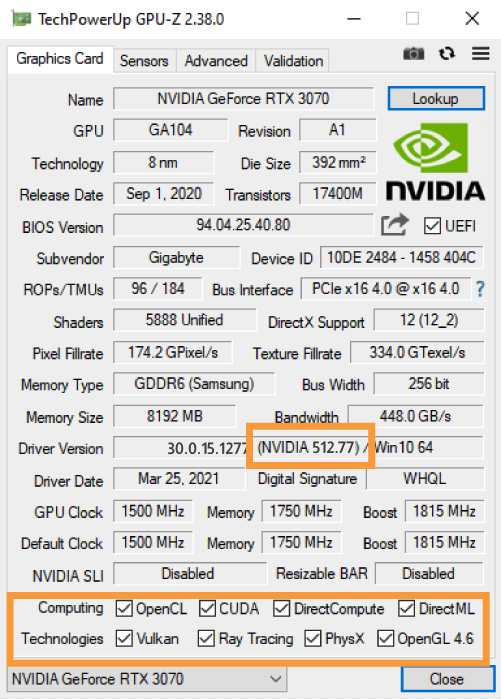
GPU-Zでは、下部に各GPUの機能が表示されています。ドライバのインストールに失敗した場合、ほとんどのチェックボックスにチェックが入っていません。ほぼすべてのチェックボックスにチェックが入っていれば、ドライバのインストールに成功したことになります。GPU-Zではバージョン情報と、ドライバーがDCHなのかかnon-DCHなのかも判別できます。上の例では、465.89 non-DCHドライバーがインストールされています。もし、DCHドライバをインストールしていれば、Driver Version欄にDCHと表示されるはずです。
ドライバーのインストール方法は以上です。Discord serverでは、NiceHashのチームメンバーやユーザーがあなたをアシストします!