¿Cómo desinstalar e instalar correctamente los controladores de la GPU?
Al instalar los controladores de la GPU, siempre se recomienda eliminar primero los controladores actuales. Puede hacerlo con una herramienta gratuita Display Driver Uninstaller (DDU). También se recomienda desconectar el internet cuando instales los controladores.
En esta guía, cubriremos 3 pasos esenciales a la hora de reinstalar los controladores de la GPU:
- Descargando los controladores.
- Eliminar los controladores con Display Driver Uninstaller.
- Instalar los controladores.
Sigue los siguientes pasos para reinstalar correctamente los controladores de tu GPU.
1. Descarga de los controladores
Puedes descargar los controladores de AMD aquí y los controladores de NVIDIA aquí.
Te recomendamos que pruebes diferentes versiones de controladores. Algunas versiones de controladores pueden causar problemas al minar. Instalar una versión más antigua podría solucionar el problema.
- Seleccione su modelo de GPU.
- Seleccione su operating system.
- Guarde el controlador en algún lugar de su equipo y proceda a eliminar los controladores con Display Driver Uninstaller.
2. Eliminar los controladores con Display Driver Uninstaller
Display Driver Uninstaller es una herramienta para eliminar los controladores que puede ayudarle a desinstalar completamente los controladores y paquetes de tarjetas gráficas AMD/NVIDIA de su sistema, sin dejar restos (incluyendo claves de registro, carpetas y archivos, almacén de controladores).
- Descargue DDU desde aquí. Desplázate hacia abajo y selecciona una réplica de la descarga.
- Extraiga y ejecute el DDU.
- Seleccione los controladores AMD/NVIDIA en el menú desplegable.
- Desconecte el cable LAN del equipo.
- Haga click en Clean and Restart.
3. Instalar los nuevos controladores
Una vez que DDU borre los controladores y reinicie su equipo, asegúrese de que el cable LAN aún no está conectado a su equipo. A continuación, localice los controladores descargados anteriormente e instálelos.
Siga estos pasos para instalar los controladores de la GPU:
- Ejecute el archivo del controlador descargado.
- Utilice la opción de instalación Express o Personalizada (preferimos la Personalizada y desactivamos todas las cosas adicionales innecesarias excepto los propios drivers).
- Reiniciar el equipo sin importar que la instalación no lo requiera.
- Conecta el cable LAN de nuevo a tu equipo.
Asegúrese de que los controladores fueron instalados adecuadamente.
Una vez finalizada la instalación de los controladores, debe verificar si la instalación se ha realizado correctamente. Lo mejor es utilizar GPU-Z para este propósito. Debería ver la siguiente imagen:
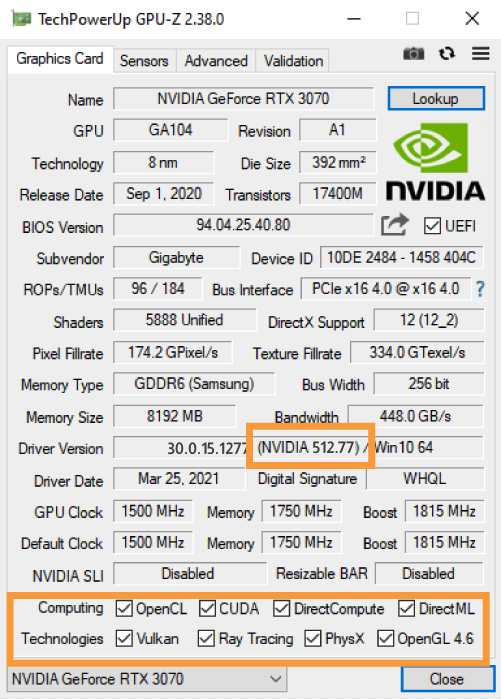
GPU-Z tiene características especiales listadas para cada GPU en la parte inferior. Por lo general, cuando la instalación de los controladores falla, la mayoría de las casillas de verificación no están marcadas. Cuando vea (casi) todas las casillas marcadas, sabrá que los controladores se instalaron con éxito. GPU-Z también puede decirle la versión del controlador y si el controlador es DCH o no DCH. En el ejemplo anterior, hemos instalado el controlador 465.89 no DCH. Si instaláramos controladores DCH, veríamos DCH en algún lugar del campo Versión del controlador.
¡Eso es todo! Siéntase libre de unirse a nuestro servidor Discord donde los miembros de nuestro equipo y otros usuarios estarán encantados de ayudarle!