Wie deinstalliert und installiert man GPU-Treiber korrekt?
Bei der Installation von GPU-Treibern wird immer empfohlen, die aktuellen Treiber zu löschen. Sie können dies mit einem kostenlosen Tool namens Display Driver Uninstaller (DDU) tun. Es wird auch empfohlen, die Internetverbindung zu trennen, wenn Sie die Treiber installieren.
In dieser Anleitung behandeln wir drei wichtige Schritte, die Sie bei der Neuinstallation von GPU-Treibern beachten sollten:
- Herunterladen der Treiber
- Löschen der Treiber mit Display Driver Uninstaller
- Treiber installieren
Folgen Sie diesen Schritten, um die GPU-Treiber erfolgreich neu zu installieren.
1. Herunterladen der Treiber
Sie können die AMD-Treiber hier und die NVIDIA-Treiber hier herunterladen.
Wir empfehlen, dass Sie verschiedene Treiberversionen ausprobieren. Einige Treiberversionen können beim Mining-Probleme verursachen. Durch die Installation einer älteren Version kann das Problem meist behoben werden.
- Wählen Sie Ihr GPU-Modell aus.
- Wählen Sie Ihr Betriebssystem aus.
- Speichern Sie den Treiber irgendwo auf Ihrer Anlage und fahren Sie mit dem Löschen der Treiber mit dem Display Driver Uninstaller fort.
2. Löschen der Treiber mit dem Display Driver Uninstaller
Der Display Driver Uninstaller ist ein Programm zum Entfernen von Treibern, mit dem Sie AMD/NVIDIA-Grafikkartentreiber und Pakete vollständig von Ihrem System deinstallieren können, ohne Reste (einschließlich Registrierungsschlüssel, Ordner und Dateien im Treiberspeicher) zurückzulassen.
- Laden Sie DDU hier herunter. Scrollen Sie zum Download-Link herunter.
- Extrahieren Sie die DDU und führen sie aus.
- Wählen sie die AMD/NVIDIA-Treiber aus dem Drop-down-Menü aus.
- Trennen Sie das LAN Kabel von der Anlage
- Klicken Sie auf Bereinigen und Neustarten.
3. Installieren der neuen Treiber
Stellen Sie nach dem Löschen der Treiber durch den DDU und dem Neustart Ihrer Anlage sicher, dass das LAN-Kabel immer noch nicht mit der Anlage verbunden ist. Suchen Sie dann die zuvor heruntergeladenen Treiber und installieren Sie diese.
Folgen Sie diesen Schritten, um die GPU-Treiber zu installieren:
- Führen Sie die heruntergeladene Treiberdatei aus.
- Verwenden Sie die Express- oder Custom-Installationsoption (wir bevorzugen Custom und deaktivieren alle zusätzlichen, unnötigen Dinge außer den Treibern selbst).
- Starten Sie die Anlage neu, egal ob es die Installation erfordert oder nicht.
- Verbinden Sie das LAN-Kabel wieder mit Ihrer Anlage.
Vergewissern Sie sich, dass die Treiber ordnungsgemäß installiert wurden
Nach Abschluss der Treiber-Installation sollten Sie überprüfen , ob die Installation erfolgreich war. Verwenden Sie hierfür am Besten GPU-Z . Sie sollten das folgende Bild sehen.
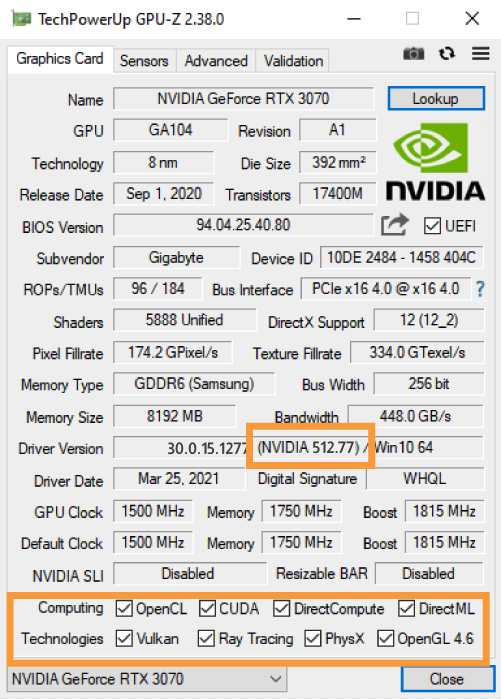
GPU-Z verfügt über spezielle Funktionen, die unten für jede GPU aufgeführt sind. In der Regel, werden die meisten Kontrollkästchen nicht aktiviert, wenn die Treiber-Installation fehlschlägt. Wenn (fast)alle Kontrollkästchen aktiviert sind, wissen Sie, dass die Treiber erfolgreich installiert wurden. GPU-Z kann Ihnen auch die Treiberversion mitteilen und, ob der Treiber DCH oder non-DCH ist. In obigen Beispiel haben wir den 465.89 non-DCH Treiber installiert. Wenn Sie DCH-Treiber installiert hätten, würden Sie irgendwo im Feld Treiberversion DCH sehen.
Das war’s! Treten Sie gerne unserem Discord-Server bei, auf dem unsere Teammitglieder und andere Benutzer Ihnen gerne weiterhelfen!