Wie verbindet man ein HiveOS-Rig mit NiceHash?
Diese Anleitung richtet sich an alle HiveOS-Benutzer, die eine Verbindung zum NiceHash-Server herstellen möchten.
Wenn Sie die HiveOS-Plattform verwenden, zeigen wir Ihnen, wie Sie ihre Anlage(n) mit NiceHash verbinden und Ihre Einnahmen steigern können.
Leider unterstützt HiveOS keine Gewinnumschaltung. Wenn Sie die Gewinnumschaltung zwischen mehreren Algorithmen wünschen, empfehlen wir Ihnen die Verwendung von NHOS, das ebenfalls kostenlos ist – für eine unbegrenzte Anzahl von Anlagen!

HiveOS mit NiceHash verbinden
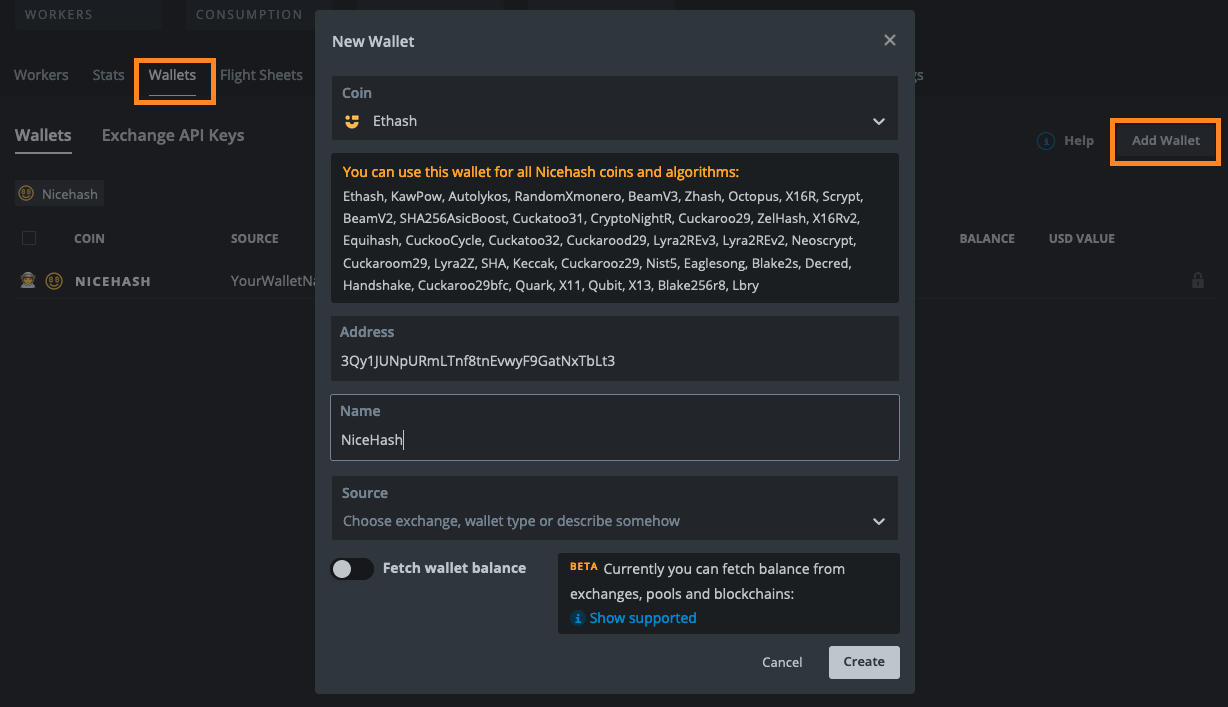
Zuerst müssen Sie eine neue Geldbörse erstellen:
- Melden Sie sich bei HiveOS an.
- Navigieren Sie zum Tab Geldbörsen.
- Klicken Sie auf Neue Geldbörse.
- Wählen Sie NiceHash-Ethash im Eingabefeld Coin.
- Fügen Ihre NiceHash-Miningadresse in das Adressfeld ein. Die NiceHash-Miningadresse befindet sich im NiceHash-Mining-Dashboard.
- Benennen Sie Ihre Geldbörse.
- Sie können die anderen Felder unberührt lassen. Klicken Sie dann auf Erstellen.
Als nächstes müssen Sie ein Flight Sheet erstellen:
- Navigieren Sie zum Tab Flight Sheets.
- Wählen Sie NiceHash-Ethash im Eingabefeld Coin.
- Wählen Sie, die zuvor erstellte Geldbörse,
- Wählen Sie Auto-Poolstandort.
- Wählen Sie den den bevorzugten Miner. Beachten Sie, dass HiveOS automatisch die erforderlichen Parameter einstellt.
- Benennen und Erstellen Sie das Flight Sheet.

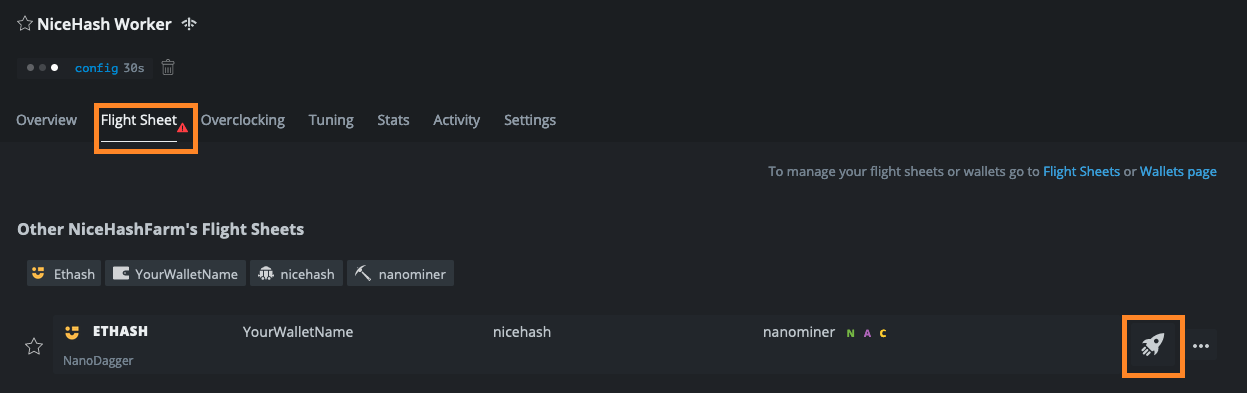
Als Letztes müssen Sie das neu erstellte Flight Sheet auf Ihre Anlagen anwenden:
- Navigieren Sie zum Tab Workers.
- Wählen Sie die Anlagen aus, auf denen Sie Flight Sheet anwenden möchten.
- Klicken Sie auf das Raketen-Symbol in der oberen Leiste.
- Wählen Sie das zuvor erstellte Flight Sheet und klicken Sie auf Übernehmen.
Das war’s! Wenn Sie die automatische Umschaltfunktion verwenden möchten, können Sie auch das NiceHash-Betriebssystem verwenden, welches ebenfalls auf Linux basiert. NHOS ist für eine unbegrenzte Anzahl von Rigs kostenlos!
Treten Sie der intelligentesten Mining-Community auf Subreddit oder auf unserem Discord-Server bei!