Как изменить очередность загрузки и загрузить NHOS с USB?
В данном руководстве мы покажем вам, как загрузить NHOS с флеш-накопителя USB.
Во-первых, убедитесь, что вы правильно установили NHOS на USB-накопитель. Вы можете просто записать его, используя наш инструмент NHOS Flash Tool. Узнать, как использовать инструмент NHOS Flash Tool, можно здесь.
Как изменить очередность загрузочных устройств в BIOS на постоянной основе?
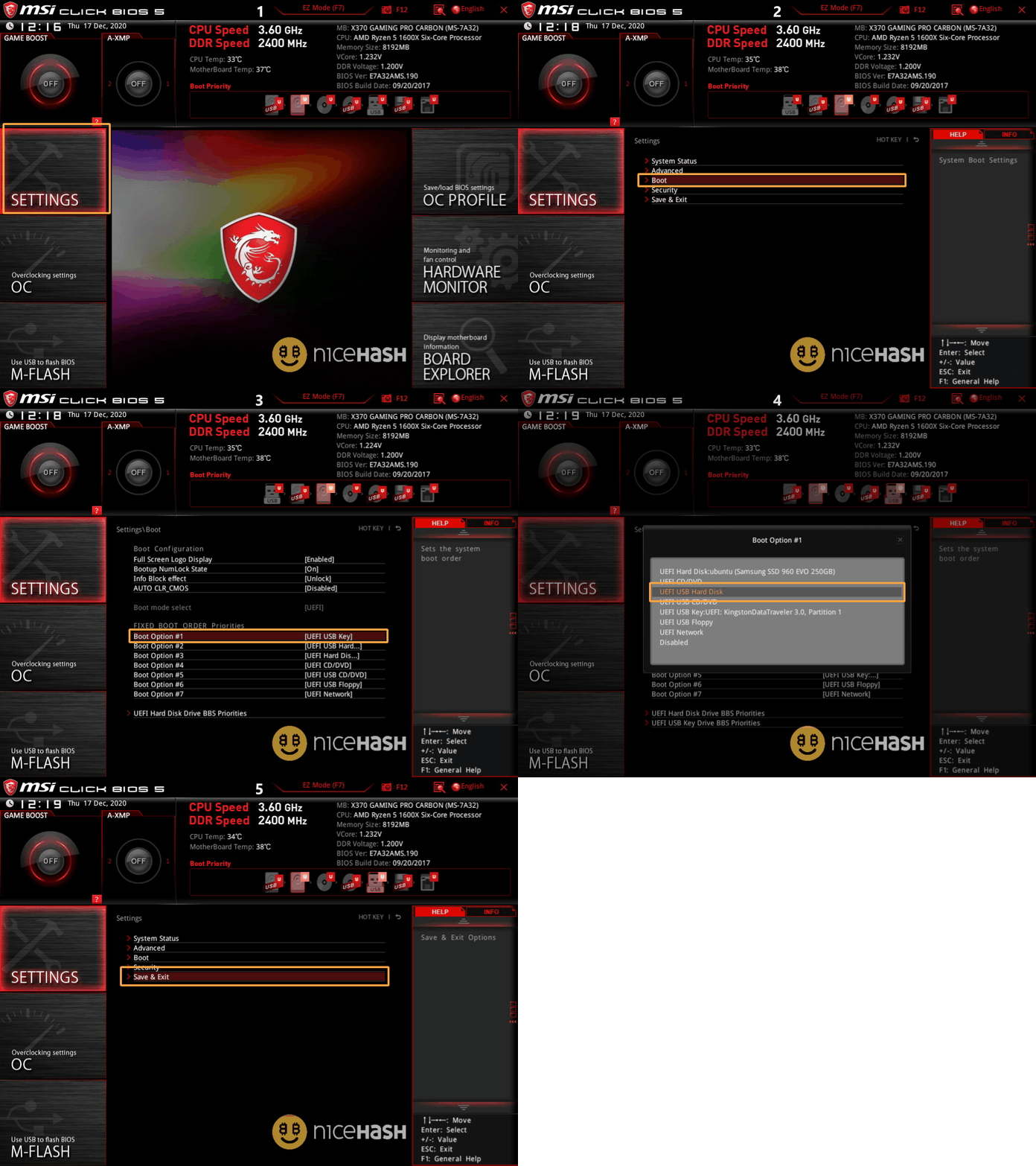
Изменение очередности загрузки на материнской плате MSI
- Перезагрузите или включите систему.
- Несколько раз нажмите кнопку F2 или DELETE, чтобы войти в BIOS.
- Если вы находитесь в упрощенном режиме (EZ mode), нажмите F7, чтобы открыть расширенный режим (Advanced mode).
- Перейдите в Настройки (Settings) > Загрузка (Boot).
- Установите USB hard drive или USB Disk partition 3 как вариант загрузки 1 (Boot Option #1).
- Вернитесь в настройки (Settings).
- Сохраните и выйдите (Save & Exit).
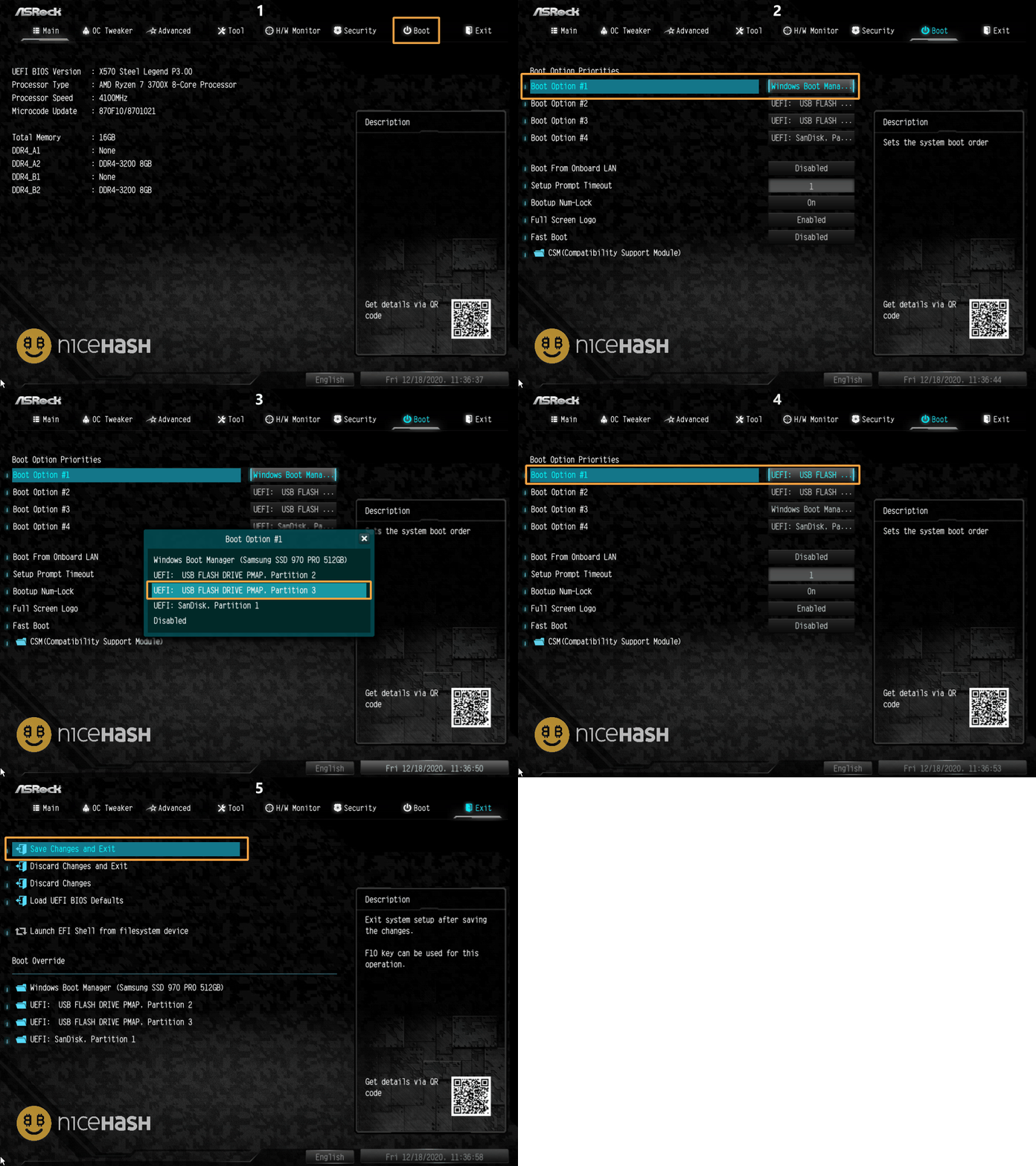
Изменение очередности загрузки на материнской плате Asrock
- Перезагрузите или включите систему.
- Несколько раз нажмите кнопку F2 или DELETE, чтобы войти в BIOS.
- Если вы находитесь в упрощенном режиме (EZ mode), нажмите F7, чтобы открыть расширенный режим (Advanced mode).
- Перейдите на вкладку Загрузка (Boot).
- Установите USB Flash Drive Partition 3 как вариант загрузки 1 (Boot Option #1).
- Перейдите на вкладку Exit.
- Выберите Save Changes and Exit.

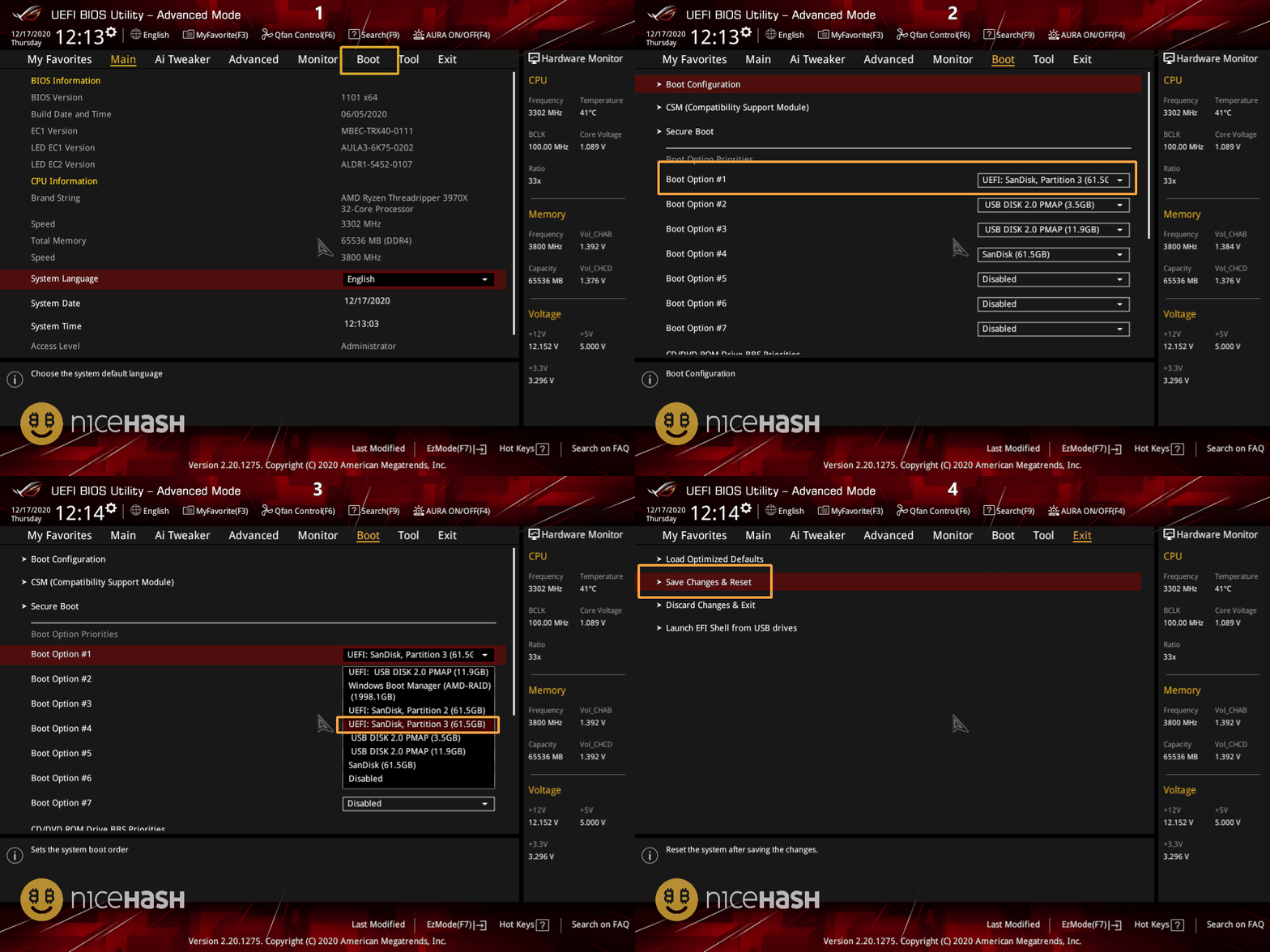
Изменение очередности загрузки на материнской плате ASUS
- Перезагрузите или включите систему.
- Несколько раз нажмите кнопку F2 или DELETE, чтобы войти в BIOS.
- Если вы находитесь в упрощенном режиме (EZ mode), нажмите F7, чтобы открыть расширенный режим (Advanced mode).
- Перейдите на вкладку Загрузка (Boot).
- Установите Partition 3 как вариант загрузки 1 (Boot option #1).
- Перейдите на вкладку Exit.
- Выберите Save Changes & Reset.
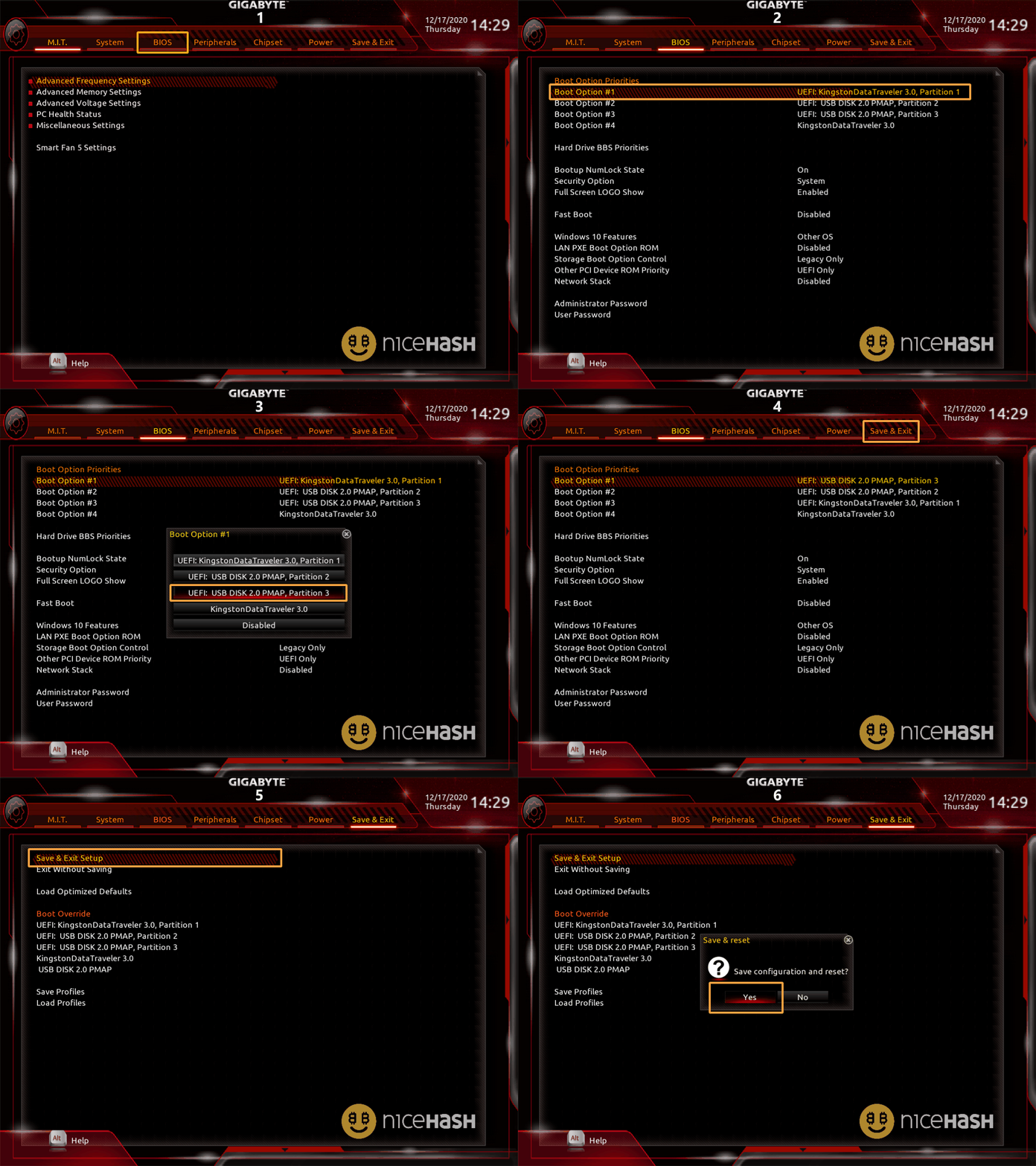
Изменение очередности загрузки на материнской плате Gigabyte
- Перезагрузите или включите систему.
- Несколько раз нажмите кнопку F2 или DELETE, чтобы войти в BIOS.
- Если вы находитесь в упрощенном режиме (EZ mode), нажмите F7, чтобы открыть расширенный режим (Advanced mode).
- Перейдите на вкладку BIOS.
- Установите USB Disk Partition 3 как вариант загрузки 1 (Boot Option #1).
- Перейдите на вкладку Save & Exit.
- Выберите Save & Exit Setup.

НАПИСАНО
Marko Tarman
Марко — специалист по оборудованию для майнинга и создатель контента в NiceHash. Он начал заниматься майнингом в 2012 году, еще до того, как были выпущены первые ASIC. Он перешел от майнинга на видеокартах таких криптовалют, как BTC и LTC, к майнингу VTC и DOGE. Его майнинг-девиз: «У меня 99 проблем, но все дело в плохом райзере».