ブート順を変更し、USBからNHOSをブートするには?
このガイドでは、USBフラッシュドライブからNHOSをブートする方法を紹介します。
まず、USBドライブにNHOSが正しくインストールされていることを確認してください。NHOSフラッシュツールを使ってフラッシュすることができます。NHOS Flash Toolの使い方はこちらを参照してください。
BIOSでブートデバイスの順番を永久に変更する方法は?
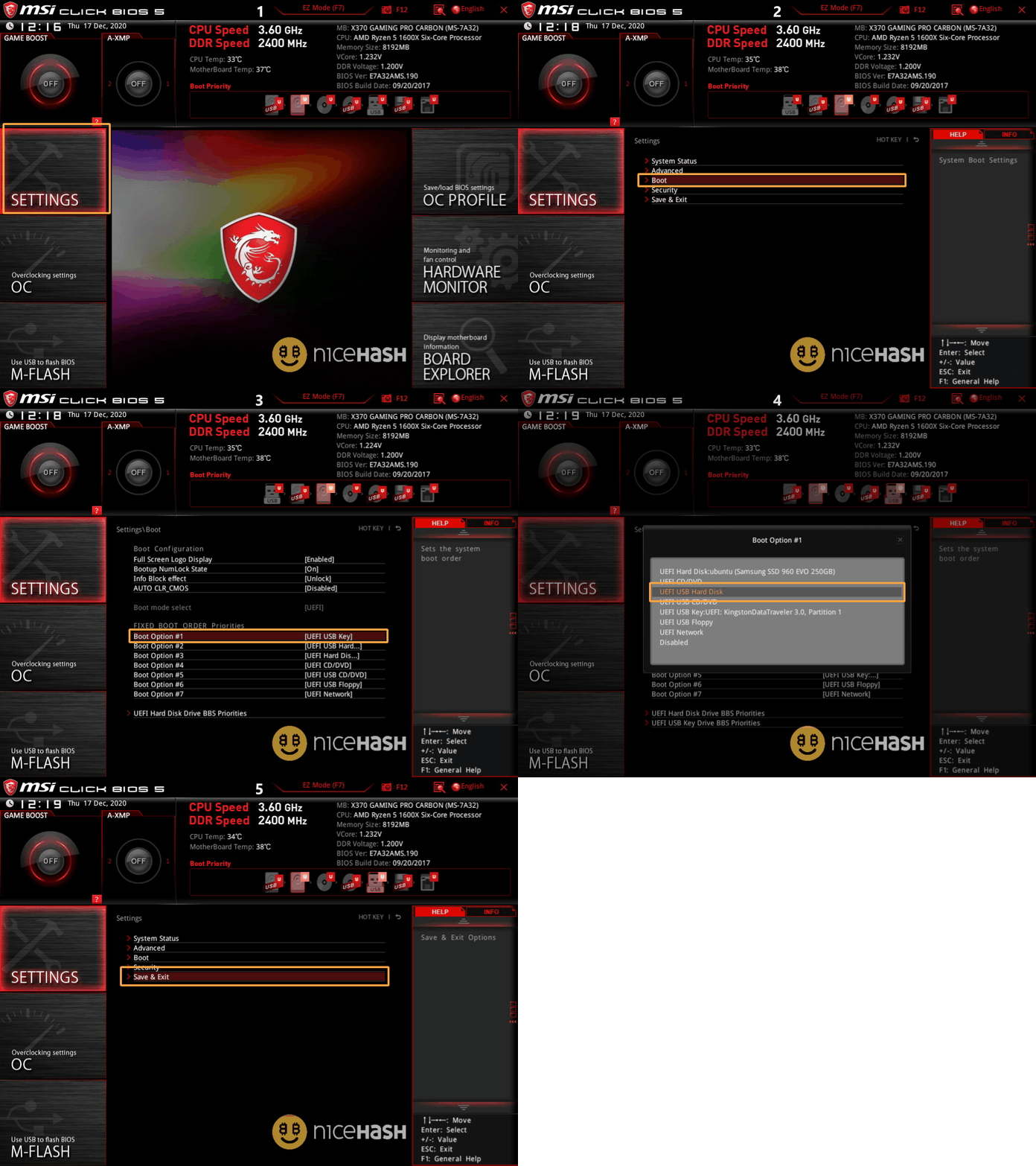
MSIマザーボードのブート順を変更する
- システムを再起動する
- F2かDELETEキーをを繰り返し押してBIOSに入る
- EZモードにいる場合は、F7キーを押してアドバンスモードを開く
- Settings > Bootを開く
- USB hard driveやUSB Disk partition 3をBoot Option #1に設定する
- Settingsに戻る
- Save & Exit
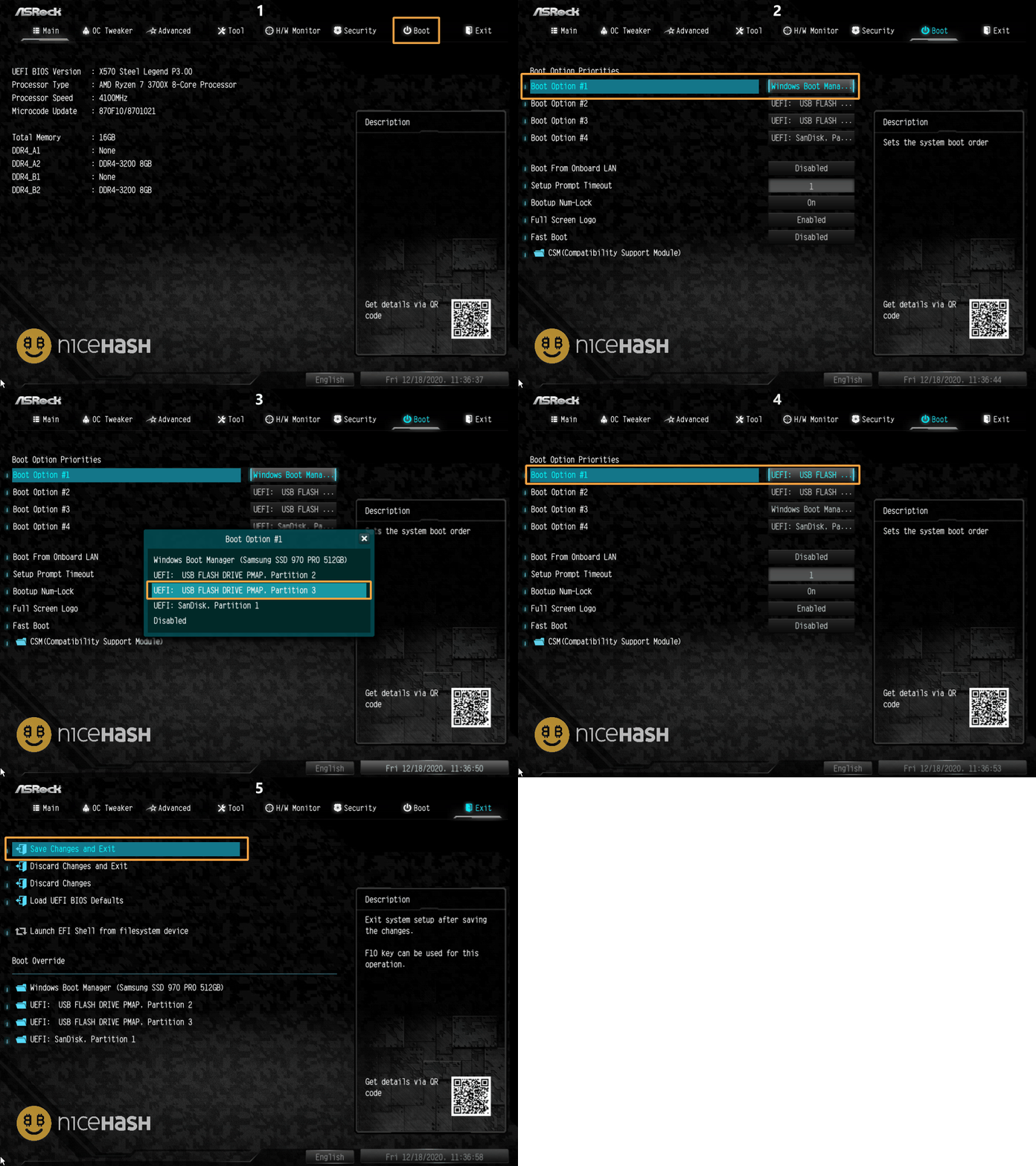
ASROCKマザーボードのブート順を変更する
- システムを再起動する
- F2かDELETEキーをを繰り返し押してBIOSに入る
- EZモードにいる場合は、F7キーを押してアドバンスモードを開く
- Bootタブを開く
- USB Flash Drive Partition 3をBoot Option #1に設定する
- EXITタブを開く
- Save Changes and Exitを選択する

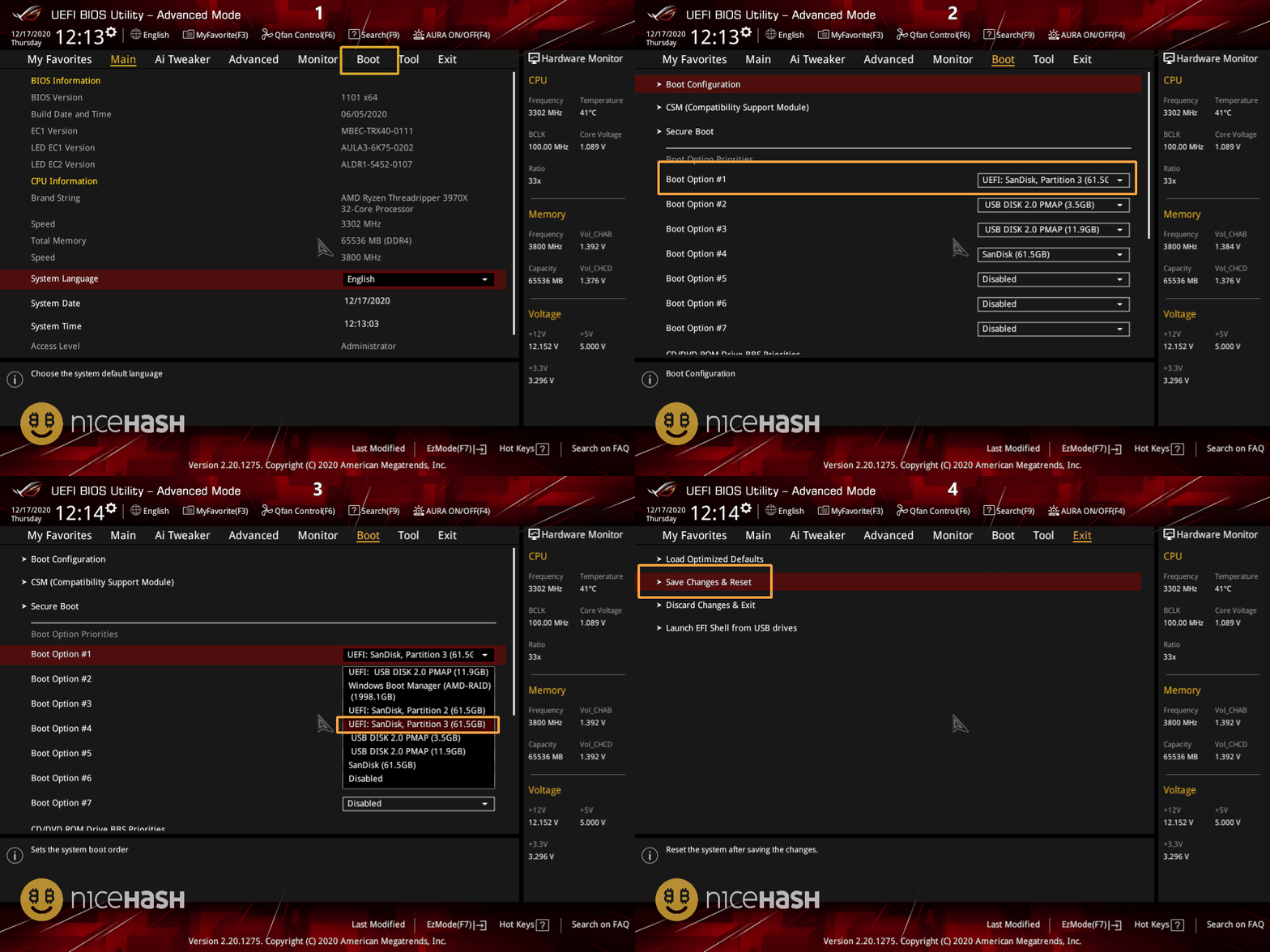
ASUSマザーボードのブート順を変更する
- システムを再起動する
- F2かDELETEキーをを繰り返し押してBIOSに入る
- EZモードにいる場合は、F7キーを押してアドバンスモードを開く
- Bootタブを開く
- Partition 3をBoot option #1に設定する
- EXITタブを開く
- Save Changes & Resetを選択する
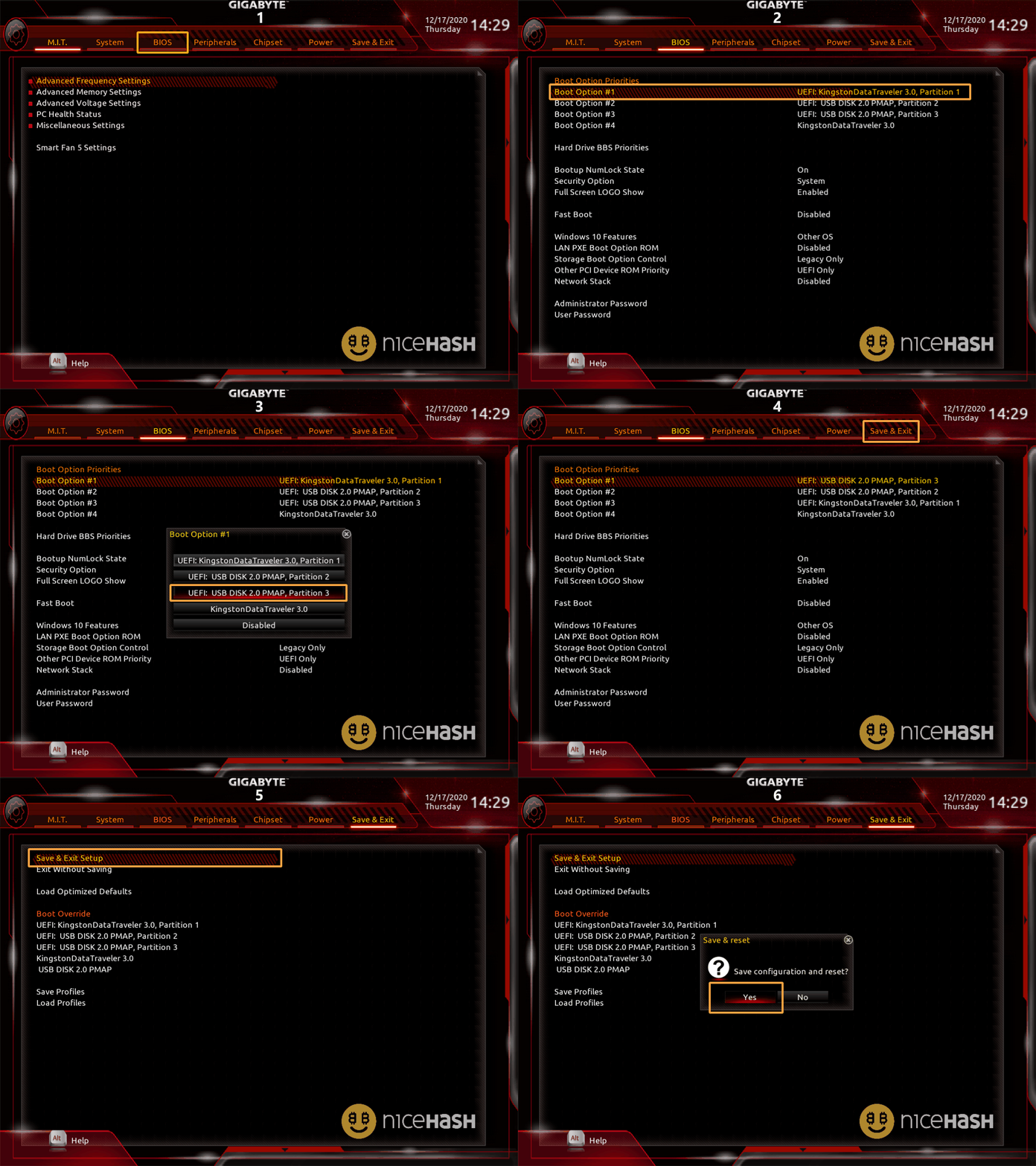
Gigabyteマザーボードのブート順を変更する
- システムを再起動する
- F2かDELETEキーをを繰り返し押してBIOSに入る
- EZモードにいる場合は、F7キーを押してアドバンスモードを開く
- BIOSタブを開く
- USB Disk Partition 3をBoot Option #1に設定する
- Save & Exitタブを開く
- Save & Exit Setupを選択する

執筆:
Marko Tarman
MarkoはNiceHashのマイニングマネージャーであり、コンテンツ・クリエーターです。彼は最初のASICがリリースされる前の2012年にマイニングを始め、GPUでBTC・LTC・VTCからDOGEまでもマイニングするようになりました。彼の座右の銘は「問題が99個あったとしても、ライザーの不具合がすべての原因だ」です。