Wie ändere ich die Boot-Reihenfolge und boote NHOS vom USB?
In dieser Anleitung, zeigen wir Ihnen, wie Sie NHOS von einem USB-Flash-Drive booten.
Stellen Sie zunächst sicher, dass Sie NHOS korrekt auf Ihrem USB-Laufwerk installiert haben. Sie können es einfach mit unserem NHOS Flash-Tool flashen. Hier erfahren Sie, wie Sie das NHOS Flash-Tool verwenden.
Wie ändere ich dauerhaft die Gerätereihenfolge im BIOS?
So ändern Sie die Boot-Reihenfolge im MSI-Motherboard
- Starten Sie das System neu oder schalten Sie es ein.
- Drücken Sie wiederholt die Taste F2 oder DELETE, um das BIOS zu öffnen.
- Wenn Sie sich im EZ-Modus befinden, drücken Sie auf F7, um den erweiterten Modus zu öffnen.
- Navigieren Sie zu den Einstellungen > Booten.
- Stellen Sie die USB-Festplatte oder die USB-Disk-Partition 3 auf Boot-Option #1 ein.
- Gehen Sie zurück zu den Einstellungen.
- Klicken Sie Speichern & Beenden.
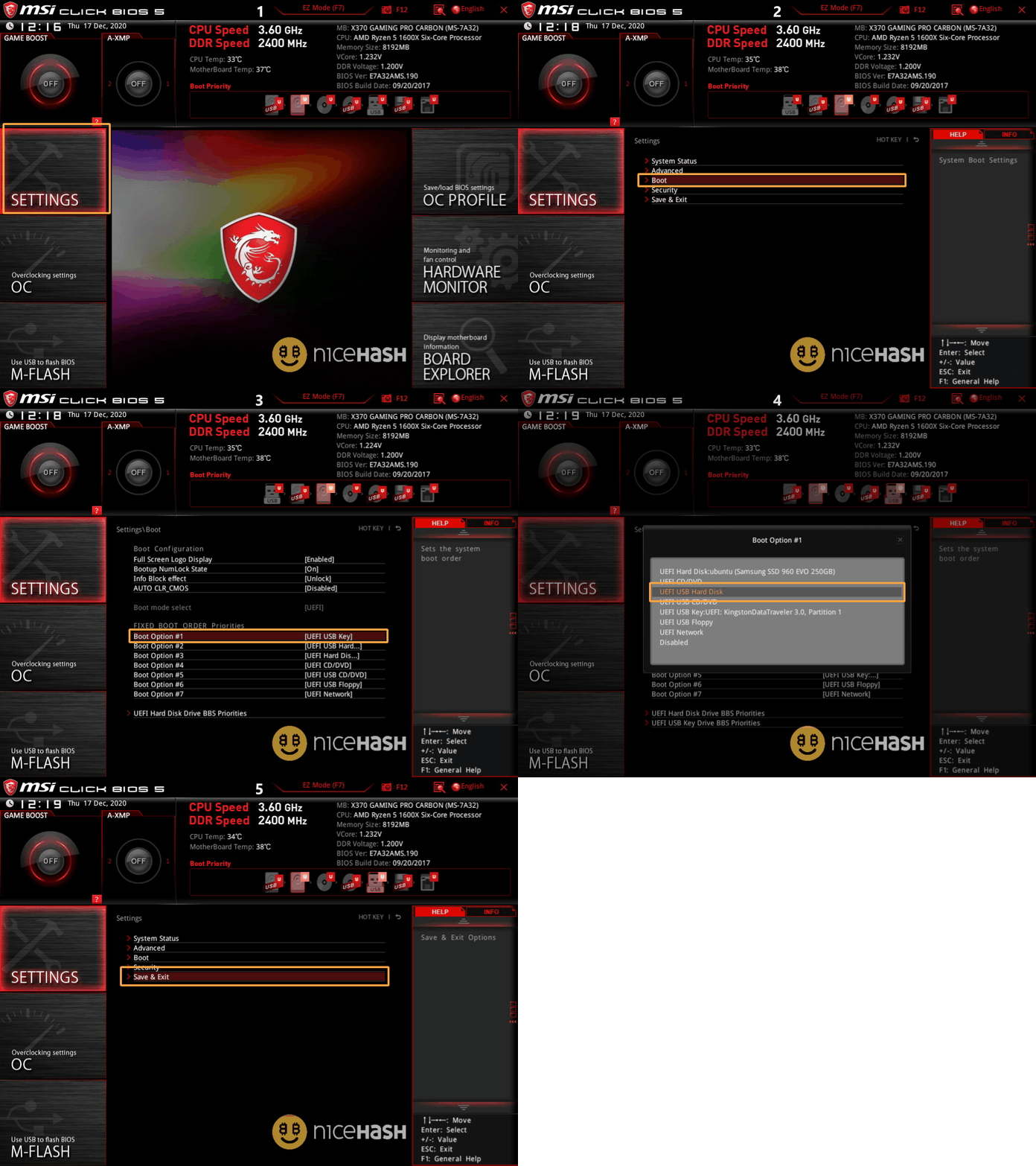
So ändern Sie die Boot-Reihenfolge im Asrock-Motherboard
- Starten Sie das System neu oder schalten Sie es ein.
- Drücken Sie wiederholt die Taste F2 oder DELETE, um das BIOS zu öffnen.
- Wenn Sie sich im EZ-Modus befinden, drücken Sie auf F7, um den erweiterten Modus zu öffnen.
- Navigieren Sie zu den Einstellungen > Booten.
- Legen Sie die USB-Flash-Laufwerkpartition 3 als Boot-Option #1 fest.
- Navigieren Sie zum Tab Beenden.
- Wählen Sie Änderungen speichern und Beenden.
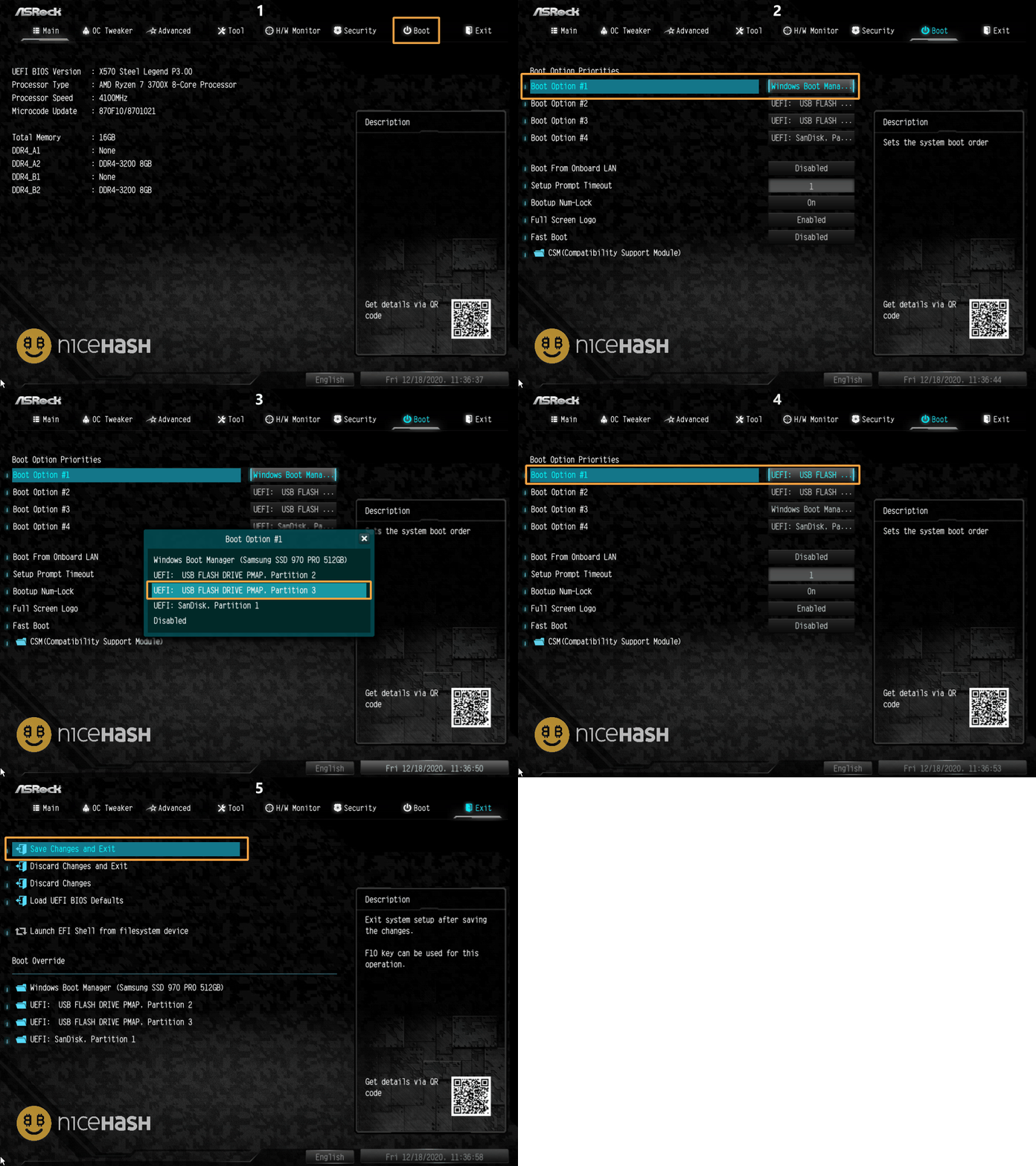

So ändern Sie die Boot-Reihenfolge im ASUS-Motherboard
- Starten Sie das System neu oder schalten Sie es ein.
- Drücken Sie wiederholt die Taste F2 oder DELETE, um das BIOS zu öffnen.
- Wenn Sie sich im EZ-Modus befinden, drücken Sie auf F7, um den erweiterten Modus zu öffnen.
- Navigieren Sie zum Boot-Tab.
- Legen Sie Partition 3 als Boot-Option #1 fest.
- Navigieren Sie zum Tab Beenden.
- Wählen Sie Änderungen speichern Select Save Changes & Zurücksetzen.
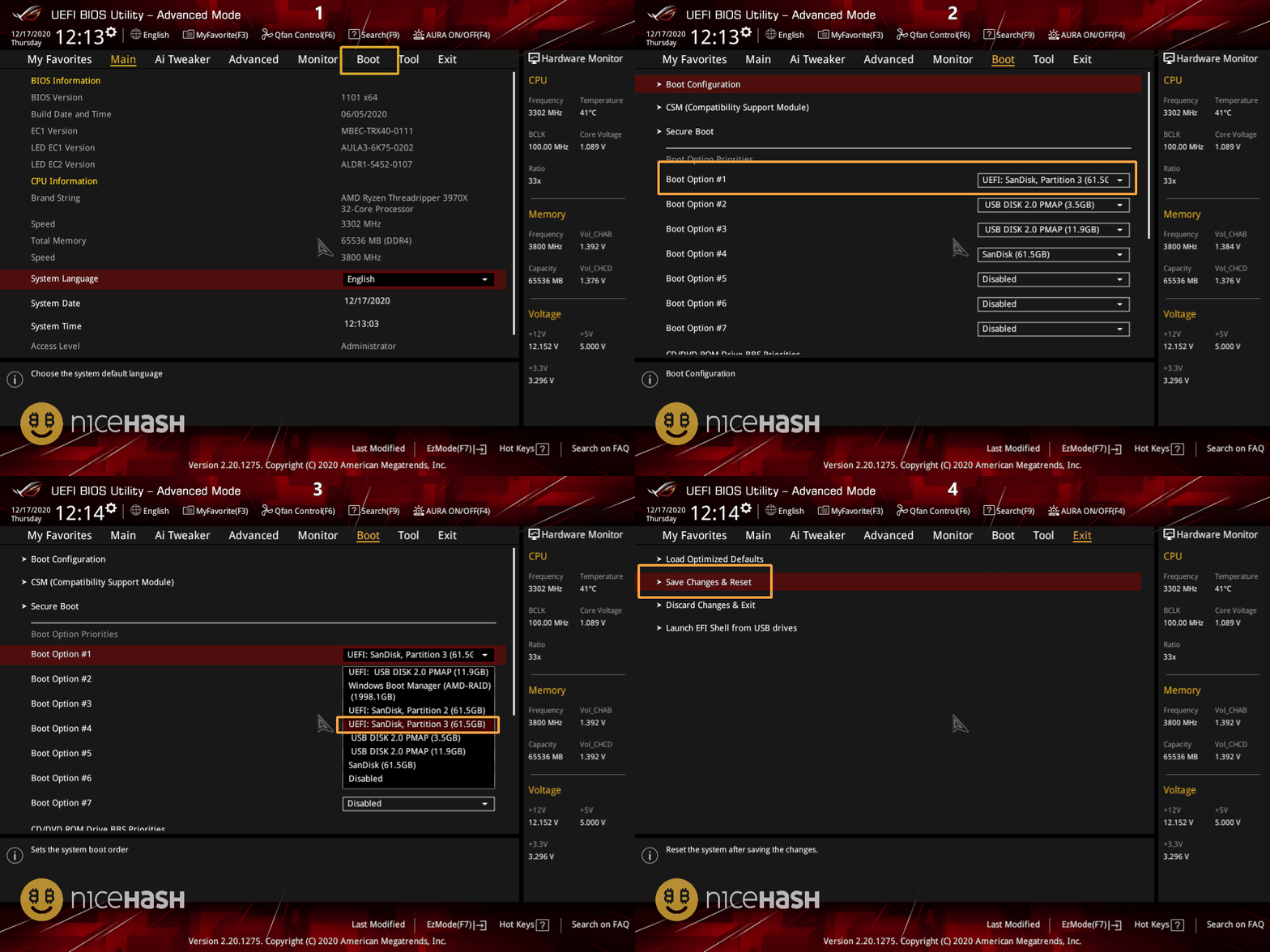
So ändern Sie die Boot-Reihenfolge im Gigabyte-Motherboard
- Starten Sie das System neu oder schalten Sie es ein.
- Drücken Sie wiederholt die Taste F2 oder DELETE, um das BIOS zu öffnen.
- Wenn Sie sich im EZ-Modus befinden, drücken Sie auf F7, um den erweiterten Modus zu öffnen.
- Navigieren Sie zum BIOS-Tab.
- Stellen Sie die USB-Festplattenpartition 3 auf Boot-Option #1 ein.
- Navigieren Sie zum Tab Speichern& Beenden.
- Wählen Sie Speichern & Setup beenden.
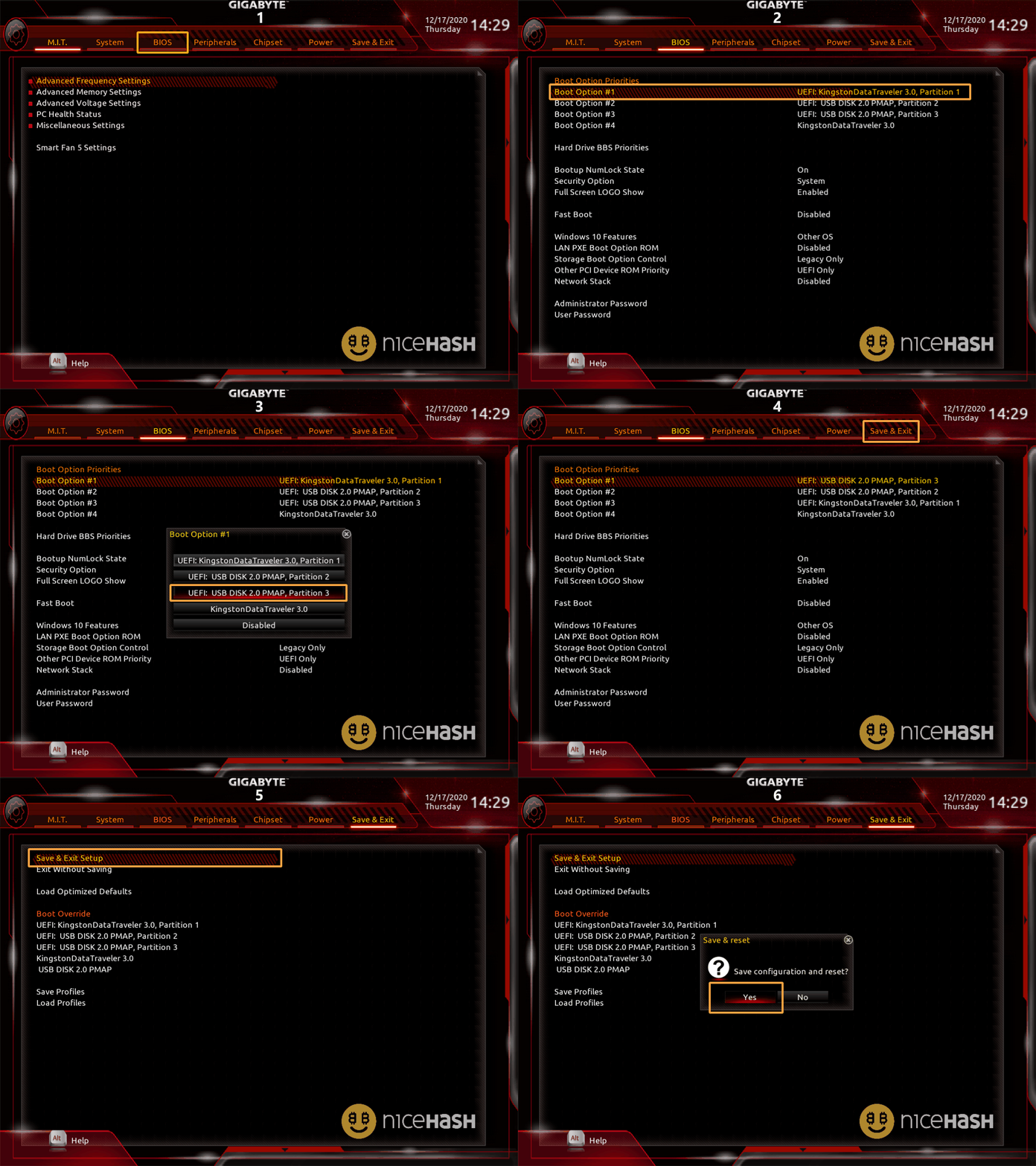

GESCHRIEBEN VON
Marko Tarman
Marko ist Mining-Hardware-Spezialist und Content-Creator von NiceHash. Er begann 2012 mit dem Mining, bevor die ersten ASICs veröffentlicht wurden. Er ging beim GPU-Mining von BTC, über LTC zu VTC und sogar DOGE. Sein Mining-Motto: "Ich habe 99 Probleme, alle sind ein schlechter Riser".