2021矿机建造指南(第2节)
本期指南中,我们将接着第1节余留下的问题继续往下讲。
买到所有电脑硬件之后,下一步把他们组装成矿机,看起来可能很复杂,但也不要担心,如果您可以组装好乐高玩具或曾DIY组装过自己的电脑,那组装矿机自然也不在话下。
如果您后续在以下操作步骤中遇到了某些困难,欢迎您加入我们的Reddit或Discord社区向其他用户求助,我们的工作人员也将非常乐意为您解疑答惑。
组装矿机
步骤 1 - 主板
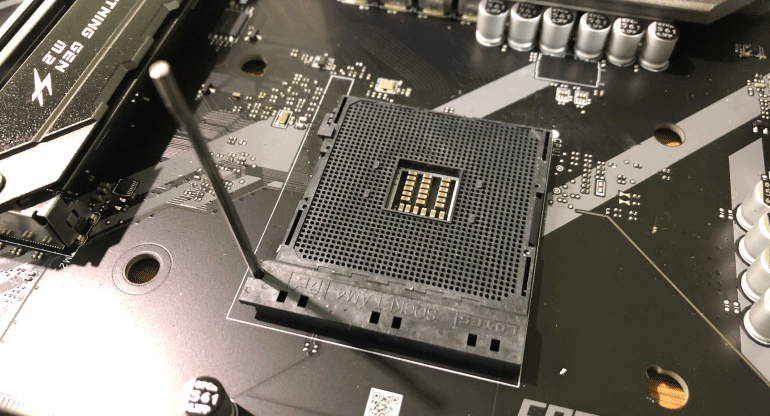
我们可以从矿机外部框架的主板开始组装,请将主板放置在带有防静电袋或泡沫的包装盒上,然后释放压住保护CPU插槽塑料板的拉杆。
步骤 2 - CPU处理器
拆开CPU处理器的包装盒,并将其装入主板的插槽,请留意CPU角落处有一个小三角形,其需与主板上插槽上的一个直角边相对上,否则CPU将无法接入插槽。
重要: 请务必谨慎操作,掰弯CPU上的指针将会导致CPU损坏!
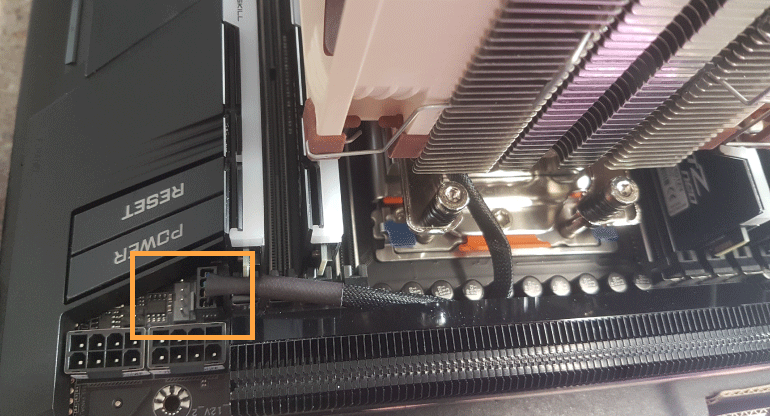
接下来,请按照厂商的说明书指引,将散热器安装于CPU的顶部,导热膏应已经敷在散热器上。之后,请不要忘记将散热器的电源线接入主板上的CPU_FAN1引脚上(如图所示),您可以查看主板厂商的说明书以找到主板上的CPU_FAN1引脚。
步骤 3 - RAM内存
下一步,我们将安装内存,请将内存插入主板的内存插槽。
打开插槽侧面的支架,然后将内存小心地推入插槽,请小心操作,因为内存只能以一种方向插入插槽,有时您需要稍微用力推动内存才能将其插入插槽。当内存正确插入插槽时,侧面支架将自动闭合(如图所示)。

步骤 4 - 将主板安装到矿机框架上
小心地将主板放置在矿机框架上面(或者您使用的任何框架),请务必小心不要划伤主板底部。如果您使用的是金属框架,则请确保主板仅接触螺钉孔所在的框架部位,接着,请用螺钉固定主板。
步骤 5 - 连接电源PSU到主板
拆开电源包装,并将其放置在靠近主板的位置。如果您使用的矿机框架,则框架某处应有一个可以安装电源的地方。
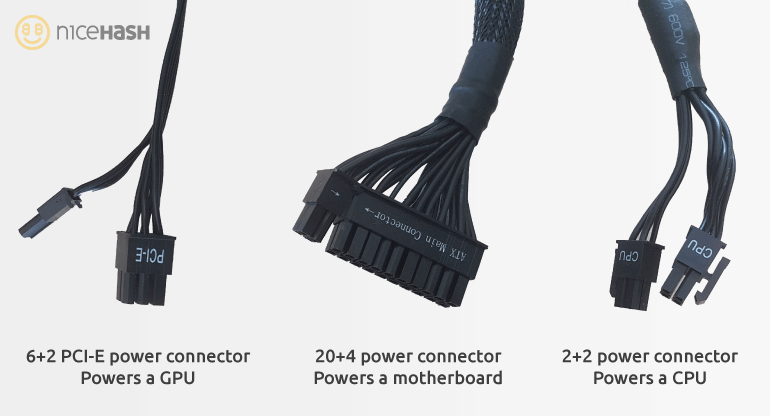
找到24针电源连接并将其插入主板,通常来说主板只有一个24针的连接器,请注意牢固地接入24针电源线,否则矿机可能无法正常启动。
接下来,找到用于CPU的8针电源连接器并将其接入主板,该电源连接器主要用于为CPU供电,因此其应位于靠近CPU的地方。
重要: 请不要将CPU电源线与PCI-e 6+2电源线相混淆,看起来他们都是8针的电源连接器,通常来讲,CPU的电源线相对粗厚一点且只有一根,而PCI-e电源线则有两套6+2的连接器,一根是单一的电缆。
步骤 6 - 将USB分线器连接到主板以及电源
请将PCI-e x1至x16 USB分线器组装在一起,然后将PCI-e x1(较短的PCI-e连接器)插入主板。
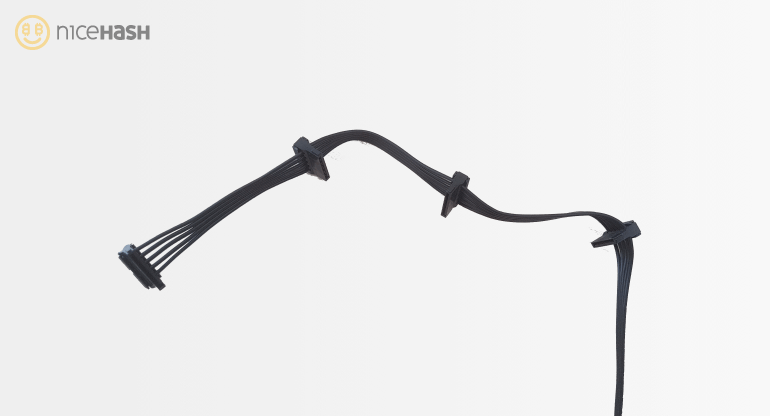
现在,您需要给分线器供电,根据提其型号的不同,您可能需要SATA、Molex或PCI-e 6针电源线为其供电,请将相应的电源线接入到每个USB分线器。
重要: 每个电源电缆仅提供2个或更少的SATA或Molex连接器,如果使用3个或4个的电源连接器为3个或4个的USB分线器将可能损坏连接器甚至导致火灾。
步骤 7 - 安装显卡
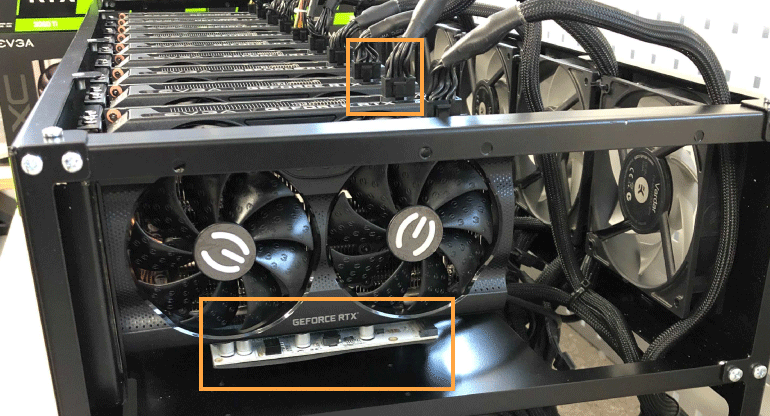
很快就完成了!现在请将显卡接入USB分线器并将其放置在框架上,接着请固定好分线器,避免摔落,请对显卡都执行同样的操作。
接下来,请将电源的PCI-e 6+2电源线插入显卡,所有显卡均执行此操作,插入PCI-e电源线时请务必牢固接入(如图所示)。
步骤 8 - 最后的步骤
现在您已经到最后一步了,在点亮矿机之前,请回顾一下上述所有步骤,再三检查您的操作是否都正确,请确保所有电线牢固地连接,没有松动。然后,将显示器连接到主板PCI-E插槽上的显卡。
连接键盘和鼠标。
要开始点亮矿机,请将电源开关连接到主板上的电源引脚,或者使用螺丝刀或其他金属物体使该电源引脚短路方可触发电源,如下图所示,您可以在主板的说明书中找到这个电源引脚的位置。
打开矿机并查看是否正常运行,如果可以看到BIOS的相关信息显示,则说明您的安装正确无误!
以上即是所有的安装步骤过程,在第3节中我们将讲述如何安装Windows操作系统以及NiceHash MIner,并优化矿机的挖矿性能。
2021矿机建造指南(第3节)
2021矿机建造指南(第3节)