Comment construire une rig de minage en 2021? - partie 2
Dans ce guide, nous allons continuer là où nous nous sommes arrêtés part 1.
Une fois que vous avez acheté tous les composants avec succès, l'étape suivante consiste à assembler le rit. Cela peut paraître compliqué, mais n’ayez pas peur. Si vous pouvez construire un ensemble LEGO ou avez déjà assemblé un PC, vous pouvez également construire une rig de minage!
Si vous êtes bloqué sur l'une des étapes ci-dessous, vous êtes invités à rejoindre la communauté de minage la plus intelligente de notre Reddit ou Discord serveur, où notre représentant de l'entreprise ou d'autres utilisateurs vous aideront.
Construire le rig de minage
Étape 1 - Carte mère
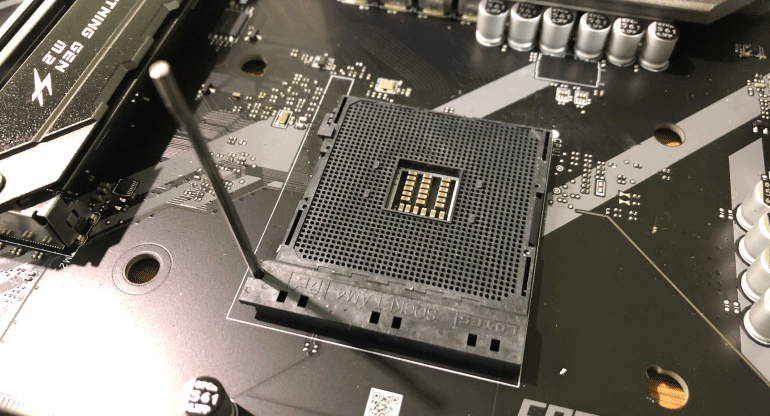
Commencez avec la carte mère en dehors du cadre de minage. Veuillez le mettre sur la boîte d'emballage avec un sac antistatique ou une mousse en dessous et relâchez le levier maintenant le plastique de protection du socket du processeur.
Étape 2 - Processeur
Ouvrez votre boîte de processeur et insérez le CPU dans le socket de la carte mère. Remarquez le petit triangle dans un coin du socket du CPU et de la carte mère. Ces deux doivent être du même côté, sinon le processeur ne rentrera pas dans le socket.
IMPORTANT: Soyez très prudent. Plier les broches du processeur endommagera le processeur! 
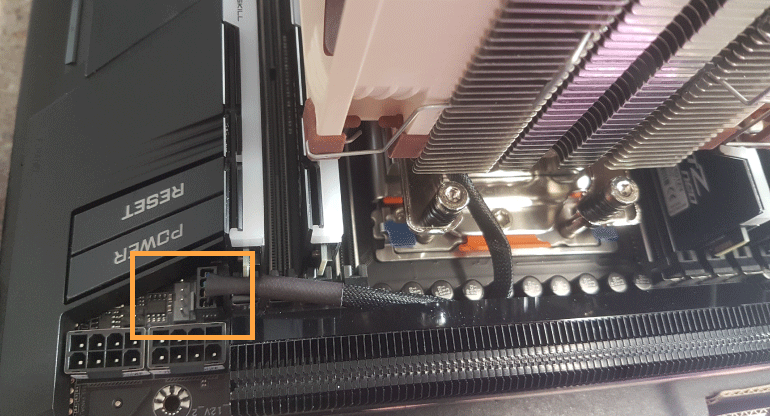
Ensuite, suivez le manuel du fabricant et placez le dissipateur thermique du processeur sur le dessus du processeur. La pâte thermique doit déjà être appliquée sur le dissipateur thermique. N'oubliez pas de connecter le câble d'alimentation du radiateur au CPU_FAN1 broches sur la carte mère (photo ci-dessous). Consultez le manuel du fabricant pour localiser CPU_FAN1 broches sur votre carte mère.
Étape 3 - RAM
Ensuite, nous devons installer la mémoire système ou la RAM. Insérez le module RAM dans la prise RAM de la carte mère.
Ouvrez les supports latéraux de l'emplacement et poussez doucement le module RAM dans l'emplacement. Attention, la RAM ne peut s'adapter que dans un seul sens! Une poussée un peu plus dure est parfois nécessaire pour que la RAM s'insère dans la fente. Les supports latéraux se fermeront automatiquement lorsque la RAM s'insère correctement dans la fente (photo ci-dessous).

Étape 4 - Fixation de la carte mère au cadre
Placez soigneusement la carte mère sur le cadre de minage (ou tout ce que vous utilisez pour un cadre). Veillez à ne pas rayer le bas de la carte mère. Si vous avez un boîtier métallique, assurez-vous que la carte mère ne touche que le cadre où se trouvent les trous pour les vis. Fixez la carte mère avec des vis.
Étape 5 - Connexion du bloc d'alimentation à la carte mère
Déballez votre bloc d'alimentation et placez-le quelque part près de la carte mère. Si vous utilisez un cadre de minage, le cadre doit avoir un endroit où vous pouvez installer le bloc d'alimentation.
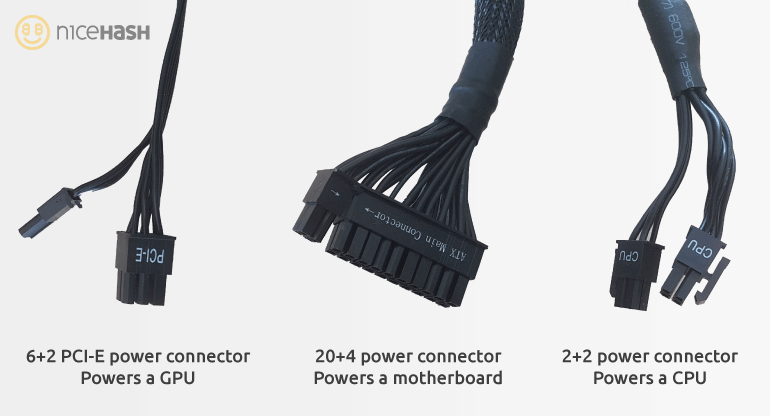
Trouvez le connecteur d'alimentation 24 broches et branchez-le sur la carte mère. Les cartes mères n'ont normalement qu'un seul connecteur 24 broches. Veillez à connecter fermement le connecteur 24 broches; sinon, la plate-forme pourrait ne pas démarrer.
Ensuite, trouvez le connecteur d'alimentation à 8 broches du CPU et connectez-le à la carte mère. Ce connecteur doit être situé à proximité du processeur car il est utilisé pour alimenter le processeur.
IMPORTANT: Veillez à ne pas confondre le connecteur d'alimentation PCI-e 6 + 2 avec un connecteur d'alimentation CPU. Ils peuvent tous deux être des connecteurs à 8 broches. Normalement, le câble d'alimentation du processeur est un peu plus épais et n'est qu'un seul, où les connecteurs d'alimentation PCI-e ont 2x 6 + 2 connecteurs, un un seul câble.
Étape 6 - Connexion des risers USB à la carte mère et au bloc d'alimentation
Assemblez les cartes de montage USB PCI-e x1 à x16 et branchez le PCI-e x1 (le connecteur PCI-e court) sur la carte mère.
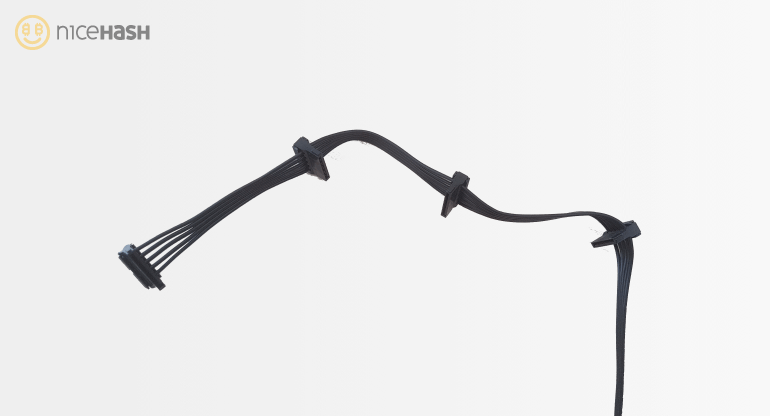
Vous devez maintenant alimenter les élévateurs. En fonction de votre modèle de carte adaptatrice, vous aurez peut-être besoin d'un connecteur SATA, Molex ou PCI-e 6 broches pour l'alimenter. Connectez les câbles d'alimentation correspondants à chaque riser USB.
IMPORTANT: Utilisez seulement 2 connecteurs SATA ou Molex ou moins par câble PSU. L'utilisation des 3 ou même 4 connecteurs pour alimenter 3 ou 4 risers USB endommagera très probablement le connecteur et pourrait même provoquer un incendie!
Étape 7 - Installation des GPU
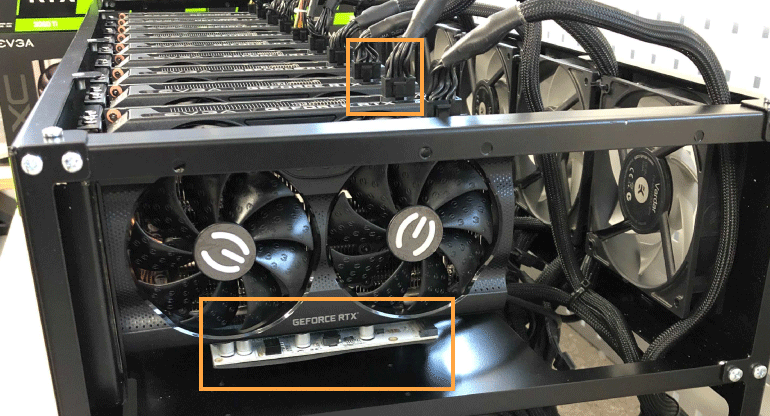
Tu es presque là! Branchez la carte graphique dans la carte de montage USB et placez-la sur le cadre. Assurez-vous de le fixer fermement pour qu'il ne tombe pas. Faites cela pour l'ensemble de votre GPUs.
Ensuite, branchez les connecteurs d'alimentation PCI-e 6 + 2 du bloc d'alimentation dans votre GPU. Répétez ce processus avec toutes les cartes graphiques. Veillez à connecter fermement le connecteur d'alimentation PCI-e (illustré ci-dessous).
Étape 8 - Dernière étape
C'est arrivé à la dernière étape. Avant d'allumer le gréement, recommencez toutes les étapes ci-dessus et vérifiez trois fois si vous avez tout fait correctement. Assurez-vous que tous les câbles sont fermement connectés, rien n'est desserré. Connectez le moniteur à la carte graphique qui est connectée à l'emplacement PCI-E principal.
Connectez la souris et le clavier.
Pour allumer la plate-forme, vous devez soit connecter l'interrupteur d'alimentation aux broches d'alimentation de la carte mère, soit court-circuiter les broches d'alimentation avec un tournevis ou un autre objet métallique comme indiqué dans l'image ci-dessous. Vous pouvez trouver l'emplacement de ces broches dans le manuel de la carte mère.
Allumez la plate-forme et voyez si elle démarre. Si vous obtenez un message BIOS à l'écran, vous avez tout assemblé correctement!
C'est ça! Rendez-vous dans la partie suivante et finale, où nous installerons Windows et NiceHash Miner et optimiserons la plate-forme pour des performances de minage optimales.