Wie Baut man eine Mining- Rig in 2021? - Teil 2
In dieser Anleitung werden wir weitermachen, wo wir in Teil 1 aufgehört haben.
Nachdem Sie erfolgreich alle Kompomenten gekauft haben, besteht der nächste Schritt darin, das Rig zusammenzubauen. Es mag kompliziert aussehen, aber Sie brauchen keine Angst zu haben. Wenn Sie ein LEGO Set zusammenbauen können oder jemals einen PC zusammengebaut haben, können Sie auch ein Mining- Rig bauen!
Wenn Sie bei einem der folgenden Schritte nicht weiterkommen, können Sie sich gerne der inteligentesten Mininggemeinschaft auf unseren Reddit oder Discord Server anschließen, wo Ihnen unsere Unternehmensvetreter oder ander Benutzer weiterhelfen werden.
Der Bau des Mining- Rig
Schritt 1 - Motherboard
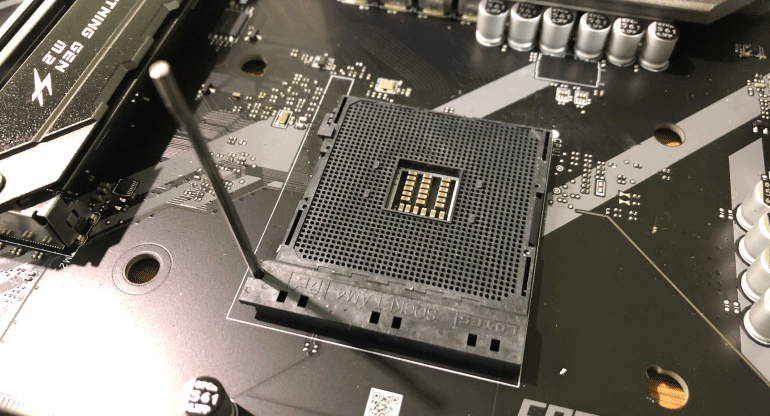
Beginnen Sie mit dem Motherboard ausserhalb des Mininggehäuses. Bitte legen Sie es mit einem antistatischen Beutel oder Schaum auf die Verpackungbox und lassen Sie den Hebel los, der die Schutzplastik des CPU Sockels festhält.
Schritt 2 - Prozessor
Öffnen Sie Ihre Prozessorschachtel und setzten Sie die CPU in den Motherboardsockel ein. Beachten Sie das kleine Dreieck an einer Ecke der CPU und des Motherboardsockels. Diese beiden müssen sich auf der selben Seite befinden, da sonst die CPU nicht in den Sockel passt.
WICHTIG: Seien Sie vorsichtig. Durch das Verbiegen der CPU Pins wird die CPU beschädigt! 
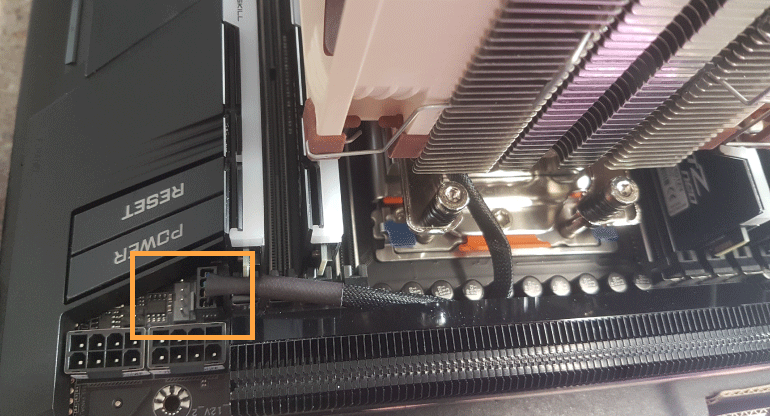
Folgen Sie anschließend dem Herstellerhandbuch und platzieren Sie den CPU Kühlkörper auf dem Prozessor. Die Wärmeleitpaste sollte bereits auf dem Kühlkörper aufgetragen sein. Vergessen Sie nicht, das Stromkabel des Kühlkörpers an die CPU_FAN1 Pins auf dem Motherboard anzuschließen (Abbildung unten). Sehen Sie in das Herstellerhandbuch, um die CPU_FAN1 Pins auf Ihrem Motherboard zu finden.
Schritt 3 - RAM
Als nächstes müssen wir den Systemspeicher oder or den RAM installieren. Setzen Sie das RAM Modul in den RAM Sockel des Motherboards ein.
Öffnen Sie die seitliche Halterungen des Steckplatzes und schieben Sie das RAM Modul vorsichtig in den Steckplatz. Seien Sie vorsichtig, da der RAM nur in eine Richtung in den Steckplatz passt! Manchmal ist ein etwas härterer Druck erforderlich, damit der RAM in den Steckplatz passt. Die seitlichen Halterungen werden automatisch geschlossen, wenn der RAM richtig in dem Steckplatz sitzt. (Abbildung unten).

Schritt 4 - Befestigen des Motherboard am Gehäuse
Platzieren Sie das Motherboard vorsichtig auf dem Mining-Gehäuse (oder auf was auch für immer Sie einen Rahmen verwenden). Achten Sie darauf die Unterseite des Motherbords nicht zu zerkratzen. Wenn Sie ein Metallgehäuse verwenden, stellen Sie sicher, dass das Motherboard nur den Rahmen berührt, in dem sich die Löcher für die Schrauben befinden. Befestigen Sie das Motherboard mit den Schrauben.
Schritt 5 - Anschließen des Netzteils an das Motherboard
Packen Sie Ihr Netzteil (PSU) aus und platzieren Sie es irgendwo in der Nähe des Motherboards. Wenn Sie ein Mining Gehäuse verwenden, sollte das Gehäuse einen Platz haben, an dem Sie das Netzteil installieren können.
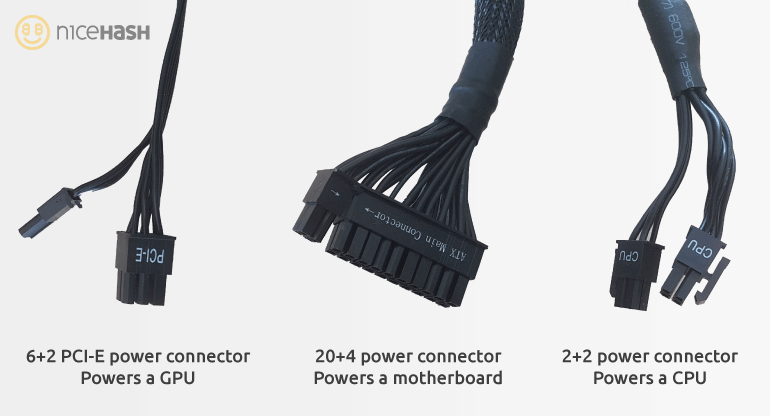
Suchen Sie den 24-poligen Stromanschluß und stecken Sie ihn in das Motherboard. Motherboards haben normalerweise nur einen 24-poligen Anschluss. Achten Sie darauf den 24-poligen Anschluss fest anzuschließen; anderenfalls bootet das Rig möglicherweise nicht.
Suchen Sie als nächstets den 8 -poligen CPU Stromanschluss und schließen sie ihn an das Motherboard an. Dieser Anschluss sollte sich in der Nähe des Prozessors befinden, da er zur Stromversorgung des Prozessors verwendet wird.
WICHTIG: Achten Sie darauf den PCI-e 6+2 Stomanschluss nicht mit einem CPU Stromanschluss zu verwechseln. Sie können beide 8 polige Anschlüsse sein. Normallerweise ist das CPU Stromkabel ein bisschen dicker und nur eins, während es bei bei den PCI-e Stromanschlüssen 2x 6+2 Anschlüsse gibt, einer davon ist ein einzelner Kabel.
Schritt 6 - Anschließen von USB Risern an das Motherboard und das Netzeteil
Bauen Sie die PCI-e x1 bis x16 USB Riser zusammen und stecken Sie den PCI-e x1 (den kurzen PCI-e Anschluss) in das Motherboard.
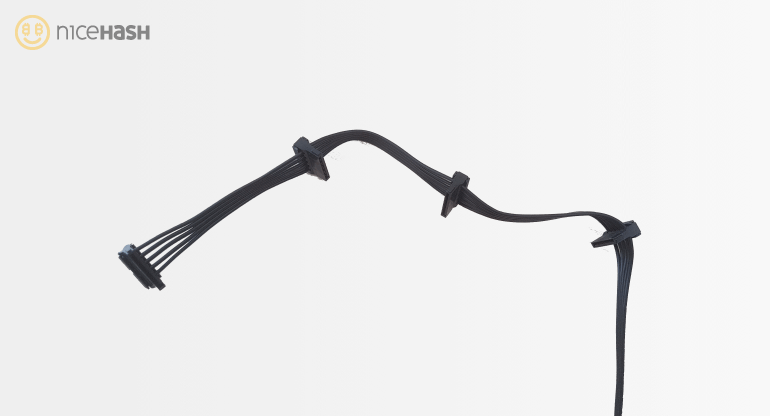
Jetzt müssen Sie die Riser mit Strom versorgen. Abhängig von Ihrem Risermodell benötigen Sie möglicherweise einen SATA, Molex oder einen PCI-e 6 poligen Anschluss für die Stromversorgung. Schließen Sie die entsprechenden Stromkabel an jeden USB Riser an.
WICHTIG: Vewenden Sie 2 oder weniger SATA oder Molex Anschlüsse pro Netzteilkabel. Wenn Sie alle 3 oder sogar 4 Anschlüsse verwenden, um 3 oder 4 USB Risers mit Strom zu versorgen, wird der Anschluss höchstwahrscheinlich beschädigt und kann sogar einen Brand verursachen!
Schritt 7 - Installieren der GPUs
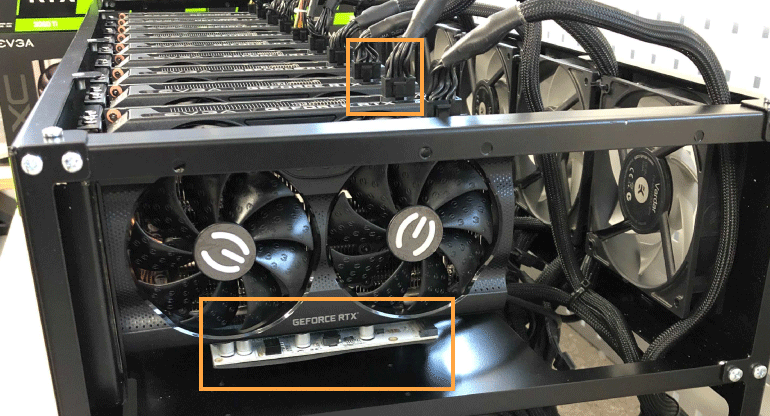
Sie sind fast am Ziel. Stecken Sie Grafikkarten in den USB Riser und setzen Sie sie in das Gehäuse. Stellen Sie sicher, dass Sie sie gut befestigen und sie nicht herunterfällt. Machen Sie dies mit allen Ihren GPUs.
Stecken Sie anschließend die PCI-e 6+2 Stromanschlüsse vom Netzteil in Ihre GPU. Wiederholen Sie diesen Vorgandg mit allen Grafikkarten. Achten Sie darauf den PCI-e Stomanschluss fest anzuschließen (Abbildung unten).
Schritt 8 - Letzter Schritt
Wir sind zum letzten Schritt gekommen. Führen Sie vor dem Einschalten des Rigs alle oben aufgeführten Schritte erneut durch und prüfen Sie, ob Sie alles richtig gemacht haben. Stellen Sie sicher, dass alle Kabel fest angeschlossen sind und nichts lose ist. Schließen Sie den Monitor an die Grafikkarte an, die an den Haupt - PCI-E Steckplatz angeschlossen ist.
Verbinden Sie die Maus und die Tastatur.
Um das Rig einzuschalten müssen Sie entweder den Netzschalter an die Netzstifte des Motherboards anschließen oder die Netzstifte mit einem Schraubendreher oder einem anderen Metallgegenstand kurz schließen, wie in der folgenden Abbildung gezeigt. Die Position dieser Pins finden Sie im Motherboard - Handbuch.
Schalten Sie das Rig an und prüfen Sie, ob es hochfährt. Wenn Sie eine BIOS Meldung auf dem Bidschirm erhalten, haben Sie alles richtig zusammengestellt!
Das ist es! Wir sehen uns im nächsten und letzten Teil, in dem wir Windows und den NiceHash Miner installiern und das Rig für eine optimale Mining- Leistung optimieren werden.