如何将Nicehash Miner添加到Windows Defender的排除项?
请协助签署请愿书,齐心协力一起反抗微软公司对待合法且安全的肆意妄为的不公平政策!
以下提供了解决上述问题地两种解决方案:
- 关闭Windows Defender实时保护功能并将NiceHash Miner加入排除项目
- 允许并还原防毒软件误报文件 (推荐)
方案 1: 关闭Windows Defender实时保护功能并将NiceHash Miner加入排除项目
在安装NiceHash Miner之前,我们强烈建议您禁用Windows Defender实时保护功能,将NiceHash Miner添加到Windows Defender排除项目后,方可重新启用实时保护功能。
- 打开 Windows Defneder
- 点击 病毒和威胁防护功能设置
- 点击 管理设置
- 关闭 实时保护功能
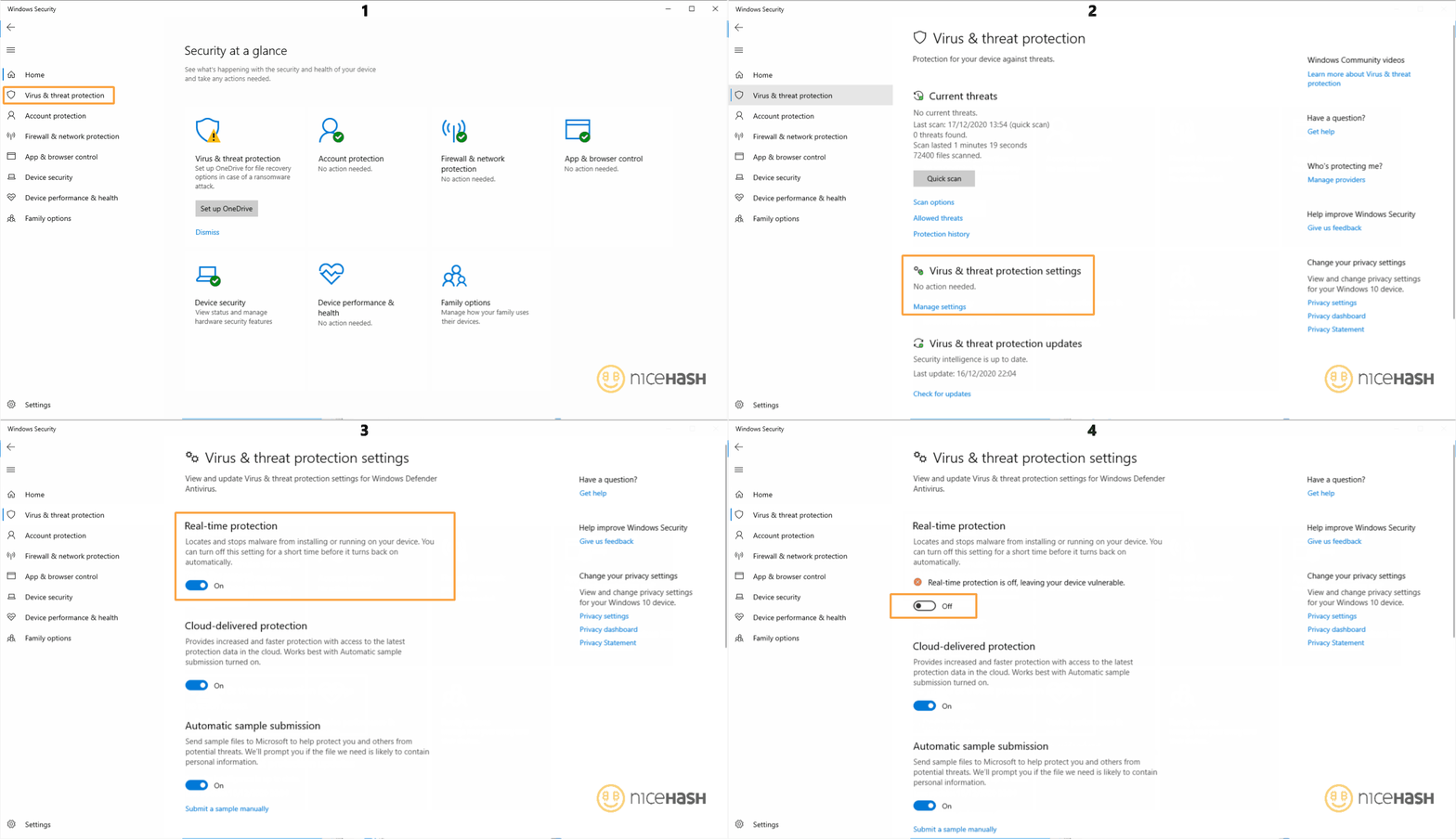 Follow these steps to add NiceHash Miner folder to Windows Defender exclusion on Windows 10.
- 打开 Windows Defneder
- 点击 病毒和威胁防护功能设置
- 点击 管理设置
- 下拉页面并点击 添加或删除排除项
- 点击 添加排除项
- 选择 文件夹
- 访问NHM文件夹,其位置应位于 "C:\Users\YourWinUser\AppData\Local\Programs\NiceHashMiner",如您使用的为ZIP安装版本的NiceHash Miner,则文件夹位于您释放的位置。
- 选择 NHM 文件夹
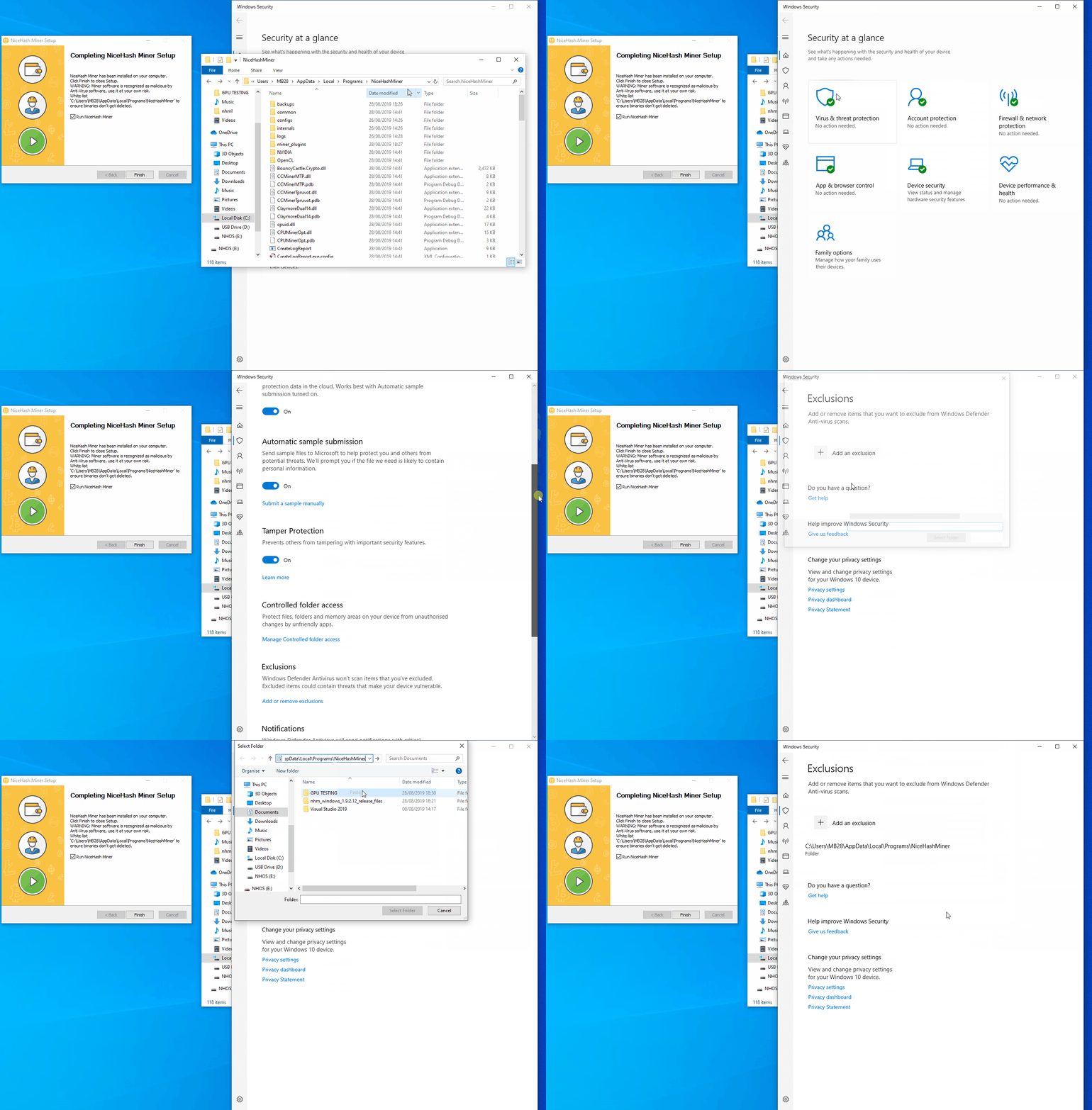
方案 2: 允许并还原防毒软件误报文件 (推荐)
下载并正常安装或释放NiceHash Miner,一旦Windwos Defender识别并误报相关文件,则允许并还原被防毒软件杀掉的文件。
- 打开 Windows Defneder
- 点击 病毒和威胁防护功能设置
- 选择 保护历史记录
- 选择被误报的文件,请务必选择与NiceHash Miner相关的文件
- 选择 操作 > 允许
- 重新选择相关文件并点击 操作> 还原
笔者
Marko Tarman
Marko先生是NiceHash的挖矿硬件专家以及内容创作者,他最早于2012年第一批 ASIC矿机发布之前便开始挖矿,经历了显卡挖BTC、LTC再到VTC,甚至是DOGE等币种。Marko的挖矿座右铭:在挖矿生涯中碰到的99个问题,这些问题全部都是分线器(riser)的问题”