Как добавить папку NiceHash Miner в список исключений Защитника Windows?
Последнее обновление: сентябрь 2022
Многие антивирусные программы могут мешать правильной работе NiceHash Miner (если вы используете операционную систему Windows на ваших ригах для майнинга).
Существует 2 метода, как добавить исключение:
- Отключение защиты в реальном времени Защитника Windows и добавление исключения
- Разрешение и восстановление ложноположительных файлов (рекомендуется)
Метод 1: Отключение защиты в реальном времени Защитника Windows и добавление исключения
Перед установкой NiceHash Miner мы настоятельно рекомендуем отключить защиту в реальном времени Защитника Windows. Вы сможете включить защиту в реальном времени после добавления NiceHash Miner в список исключений Защитника Windows.
- Откройте Защитник Windows
- Нажмите "Защита от вирусов и угроз"
- Нажмите "Управление настройками"
- Отключите "Защита в реальном времени"
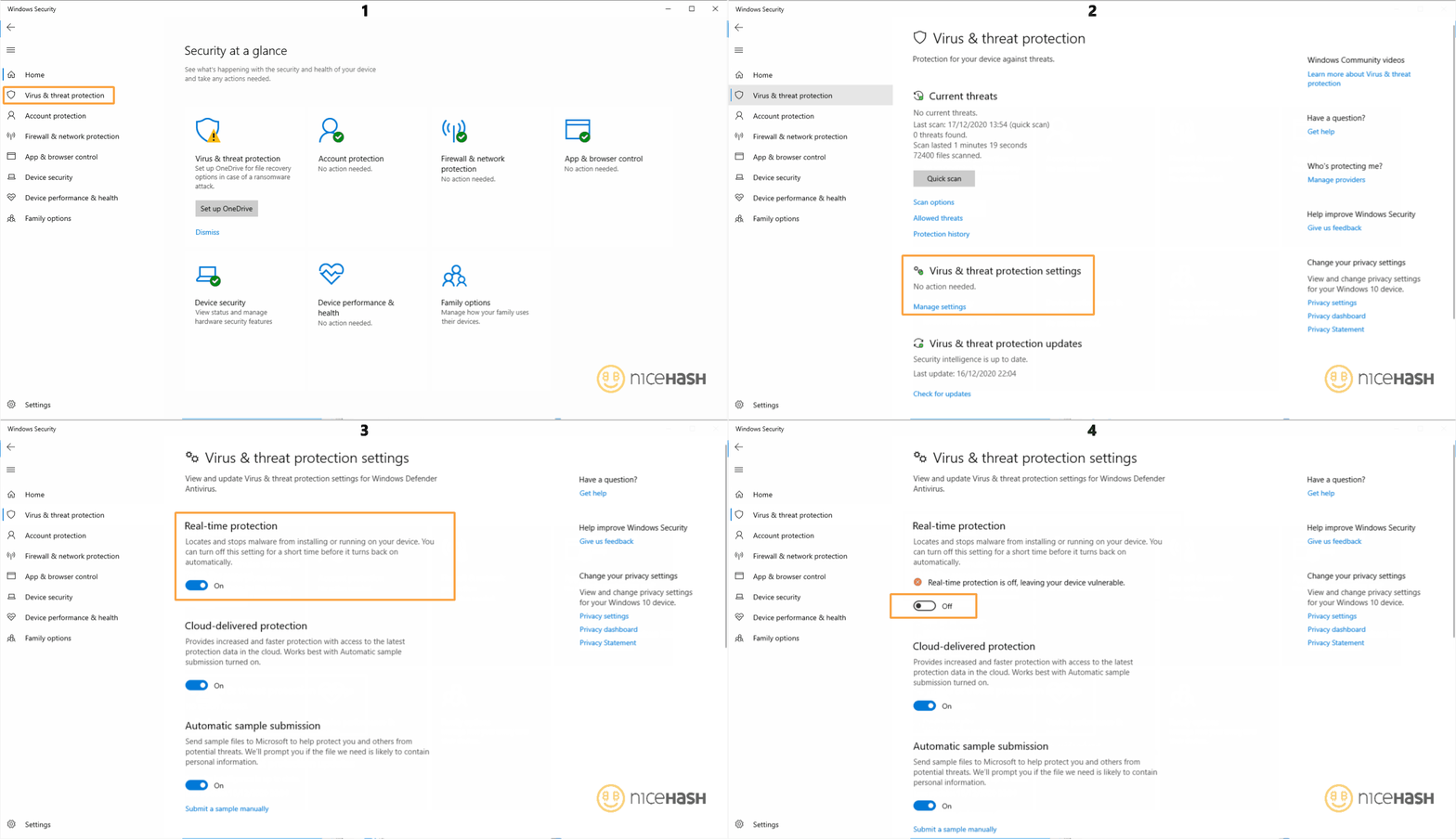 Выполните следующие действия, чтобы добавить папку NiceHash Miner в исключение Защитника Windows в Windows 10.
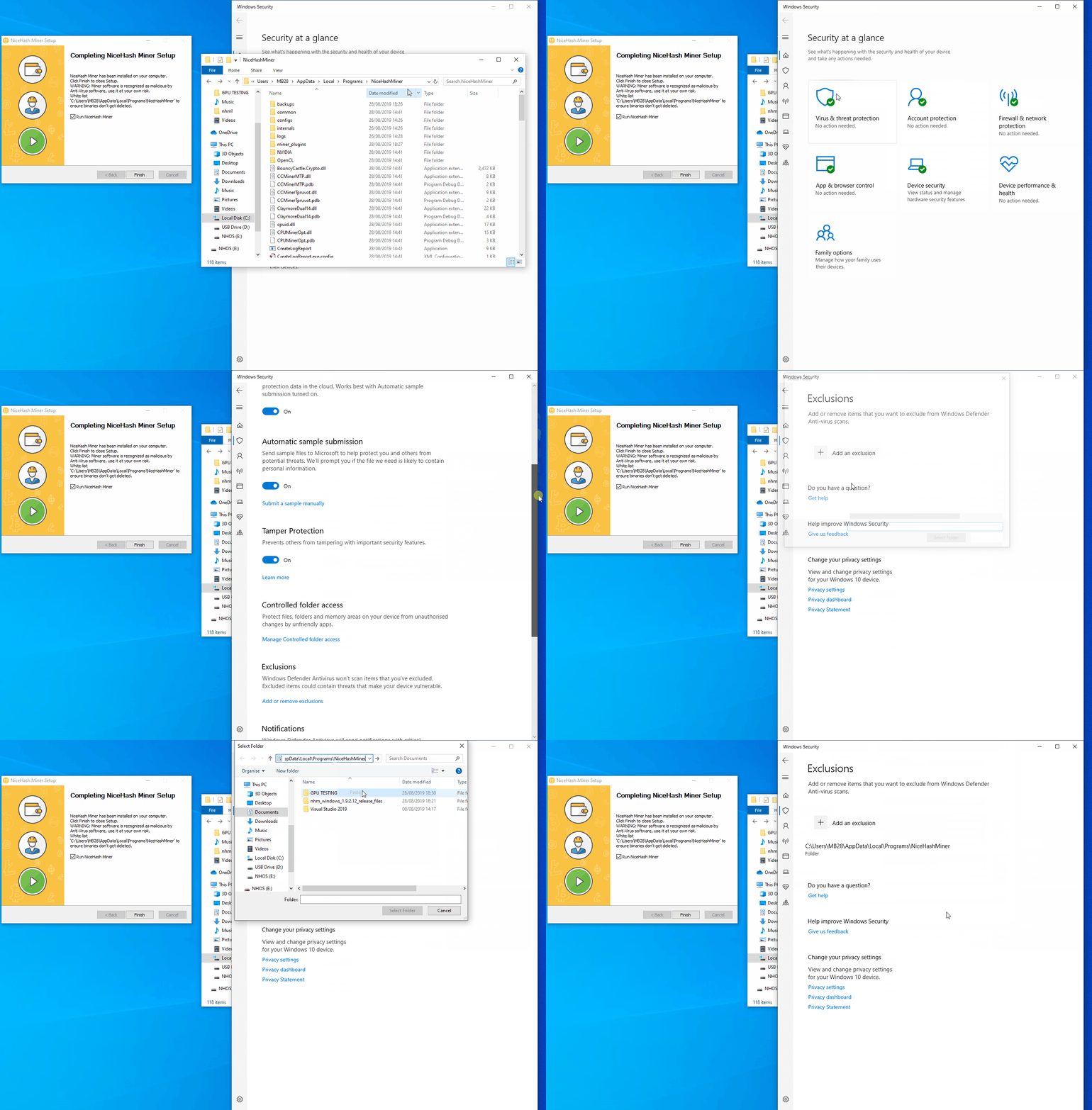
- Откройте Защитник Windows
- Нажмите "Защита от вирусов и угроз"
- Нажмите "Управление настройками"
- Прокрутите вниз и нажмите на "Добавление или удаление исключений"
- Нажмите на "Добавить исключение"
- Выберите папку
- Перейдите к папке установки NHM, которая должна находиться здесь: "C:\Users\YourWinUser\AppData\Local\Programs\NiceHashMiner". Если вы используете .zip версию NiceHash Miner, это должна быть ваша корневая папка
- Выберите папку NHM
Метод 2: Разрешение и восстановление ложноположительных файлов (рекомендуется)
Загрузите и установите (или распакуйте) NiceHash Miner. После того, как Защитник Windows распознает файл как ложнопозитивный, разрешите и восстановите файл в системе.
- Откройте Защитник Windows
- Нажмите "Защита от вирусов и угроз"
- Выберите "Журнал защиты"
- Выберите отчет, который был распознан как ложнопозитивный. Будьте осторожны, выбирайте только файлы, относящиеся к NiceHash Miner.
- Выберите Действия > Резрешить
- Снова найдите файл и выберите Действия > Восстановить
НАПИСАНО
Marko Tarman
Марко — специалист по оборудованию для майнинга и создатель контента в NiceHash. Он начал заниматься майнингом в 2012 году, еще до того, как были выпущены первые ASIC. Он перешел от майнинга на видеокартах таких криптовалют, как BTC и LTC, к майнингу VTC и DOGE. Его майнинг-девиз: «У меня 99 проблем, но все дело в плохом райзере».