Como adicionar a pasta do NiceHash Miner à lista de exceções do Windows Defender?
Última atualização: Setembro de 2022
Muitos programas antivírus (AV) interferem com o normal funcionamento do NiceHash Miner (se tem uma rig com o sistema operativo Windows).
Existem dois métodos diferentes para adicionar o NHM à lista de exceções:
- Desativando a proteção em tempo real do Windows Defender e adicionando uma exclusão
- Permitindo e restaurando os ficheiros falsos positivos (recomendado)
Método 1: Desativando a proteção em tempo real do Windows Defender e adicionando uma exclusão
Antes de instalar o NiceHash Miner é fortemente recomendado que desative a Proteção em Tempo Real do Windows Defender. Pode voltar a ativar a Real-time protection depois da adição do NiceHash Miner à lista de exceções do Windows Defender.
- Abra o Windows Defender
- Carregue em Virus e Proteção de ameaças
- Carregue em Gerir configurações
- Desative a proteção em tempo real.
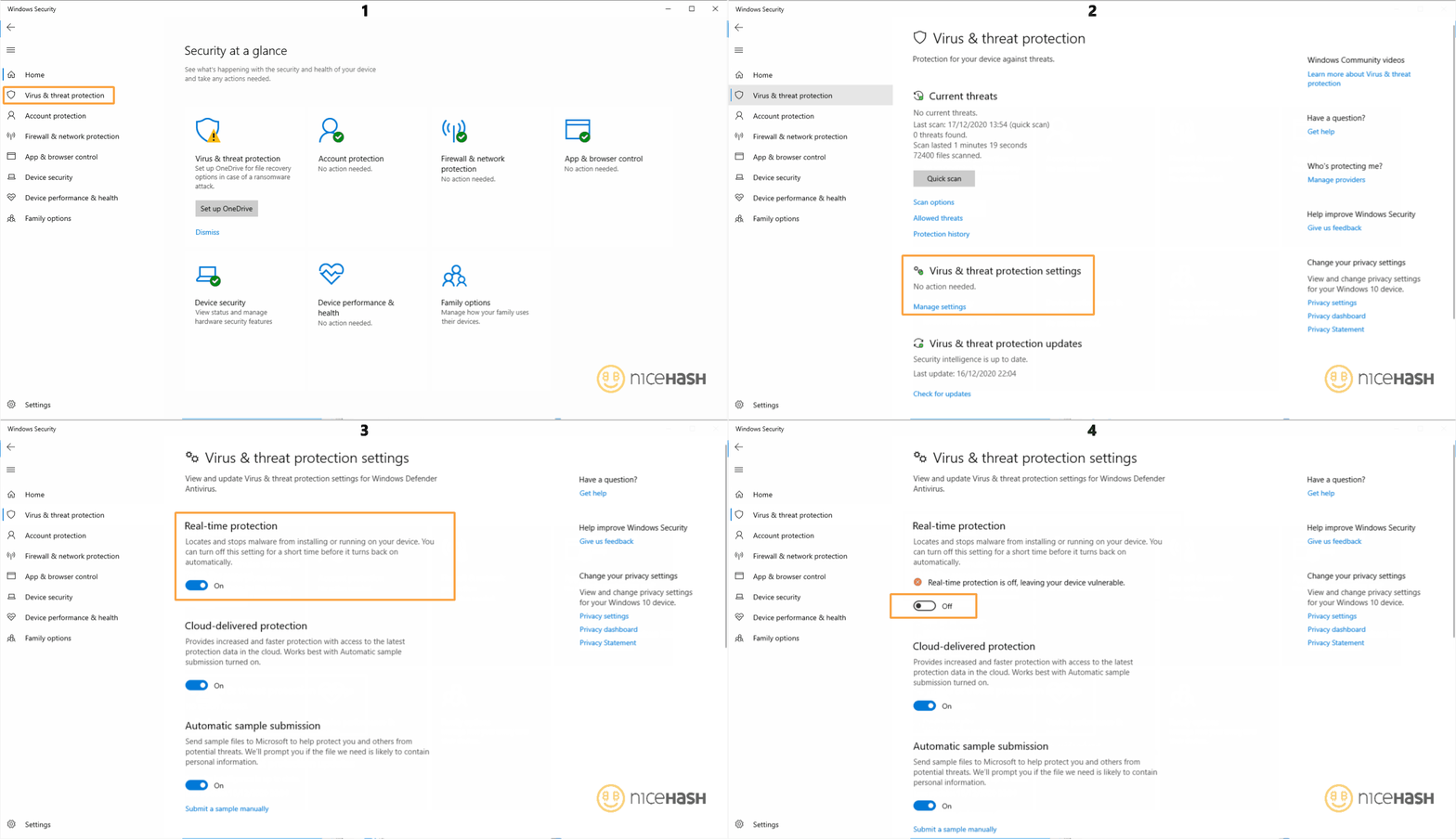 Siga estes passos para adicionar a pasta do NiceHash Miner à lista de exceções do Windows Defender no Windows 10.
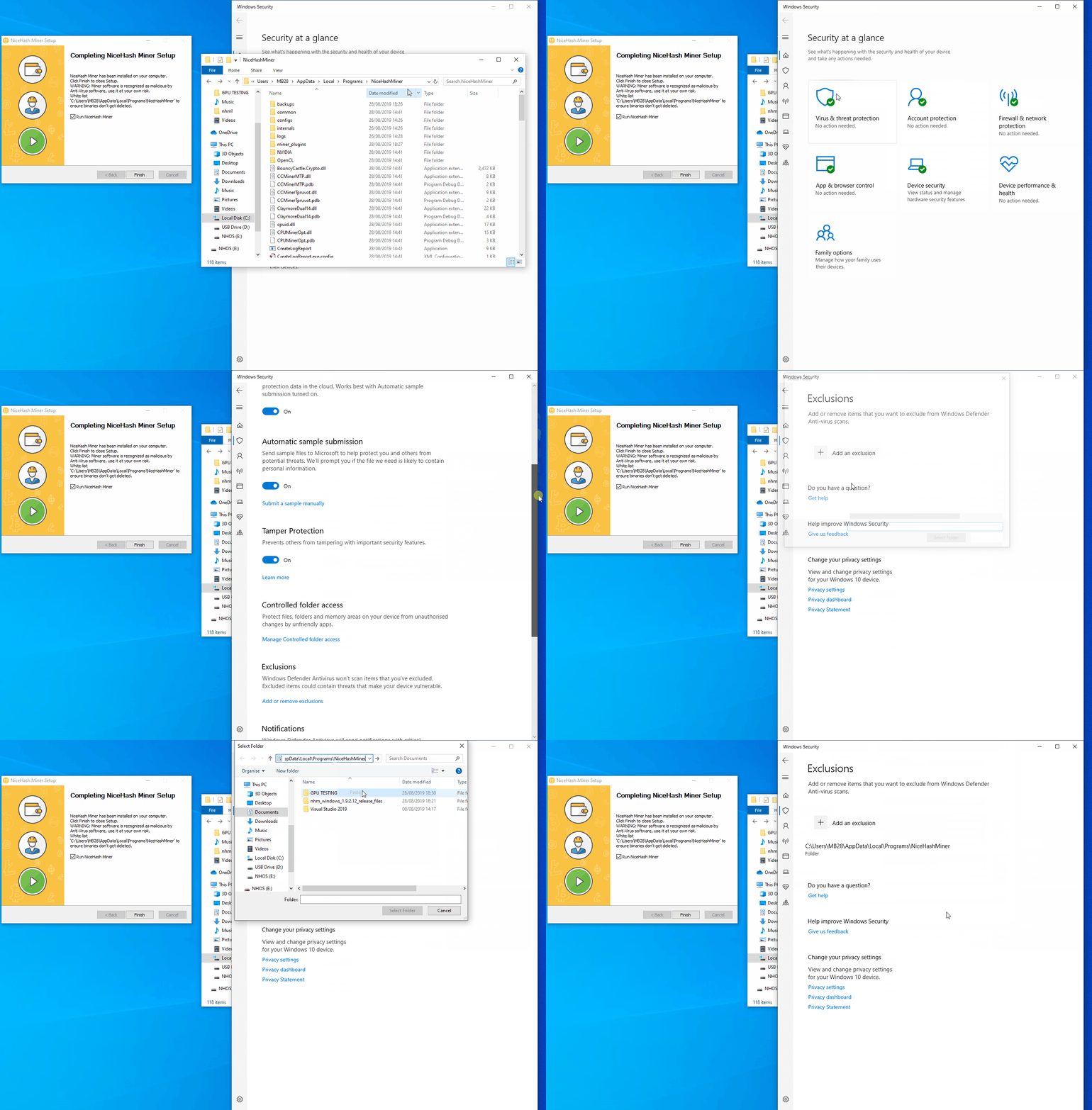
- Abra o Windows Defender
- Carregue em Proteção de virus e ameaças
- Carregue em Gerir Configurações
- Desça e carregue em Adicionar ou remover exclusões
- Carregue em Adicionar uma exclusão
- Selecione a Pasta
- Navegue até à pasta de instalação do NHM que, por padrão, deverá estar aqui: "C:\Users\YourWinUser\AppData\Local\Programs\NiceHashMiner". Se está a usar a versão .zip do NiceHash Miner, a pasta escolhida deverá ser a pasta principal.
- Select NHM folder
Método 2: Permitir e restaurar os ficheiros falsos positivos (recomendado)
Descarregue e instale (ou extraia) o NiceHash Miner. Assim que o Windows Defender reconhecer os ficheiros como falsos positivos, permita-os e restore os ficheiros no sistema.
- Abra o Windows Defender
- Carregue em Proteção de virus e ameaças
- Selecione Histórico de proteção
- Selecione o relatório do ficheiro que foi reconhecido como falso positivo. Tenhe cuidado para apenas permitir ficheiros relacionados com o NiceHash Miner.
- Selecione Ações > Permitir
- Localize o ficheiro novamente e selecione Ações > Restaurar