Comment ajouter le dossier NiceHash Miner à l'exclusion de Windows Defender?
De nombreux programmes antivirus (AV) peuvent interférer avec le bon fonctionnement de NiceHash Miner (si vous exécutez un système d'exploitation Windows sur votre plate-forme minière).
Il existe 2 méthodes pour faire une exception:
- Désactivation de la protection en temps réel de Windows Defender et création d'une exclusion
- Autoriser et restaurer les fichiers faux positifs (recommandé)
Méthode 1: désactivation de la protection en temps réel de Windows Defender et création d'une exclusion
Avant d'installer NiceHash Miner, nous vous suggérons fortement de désactiver la protection en temps réel de Windows Defender. Vous pouvez activer la protection en temps réel une fois que vous avez ajouté NiceHash Miner à la liste d'exclusion de Windows Defender.
- Ouvrez Windows Defender
- Cliquer sur Virus & Threat protection
- Cliquer sur Manage settings
- Désactiver Real-time protection.
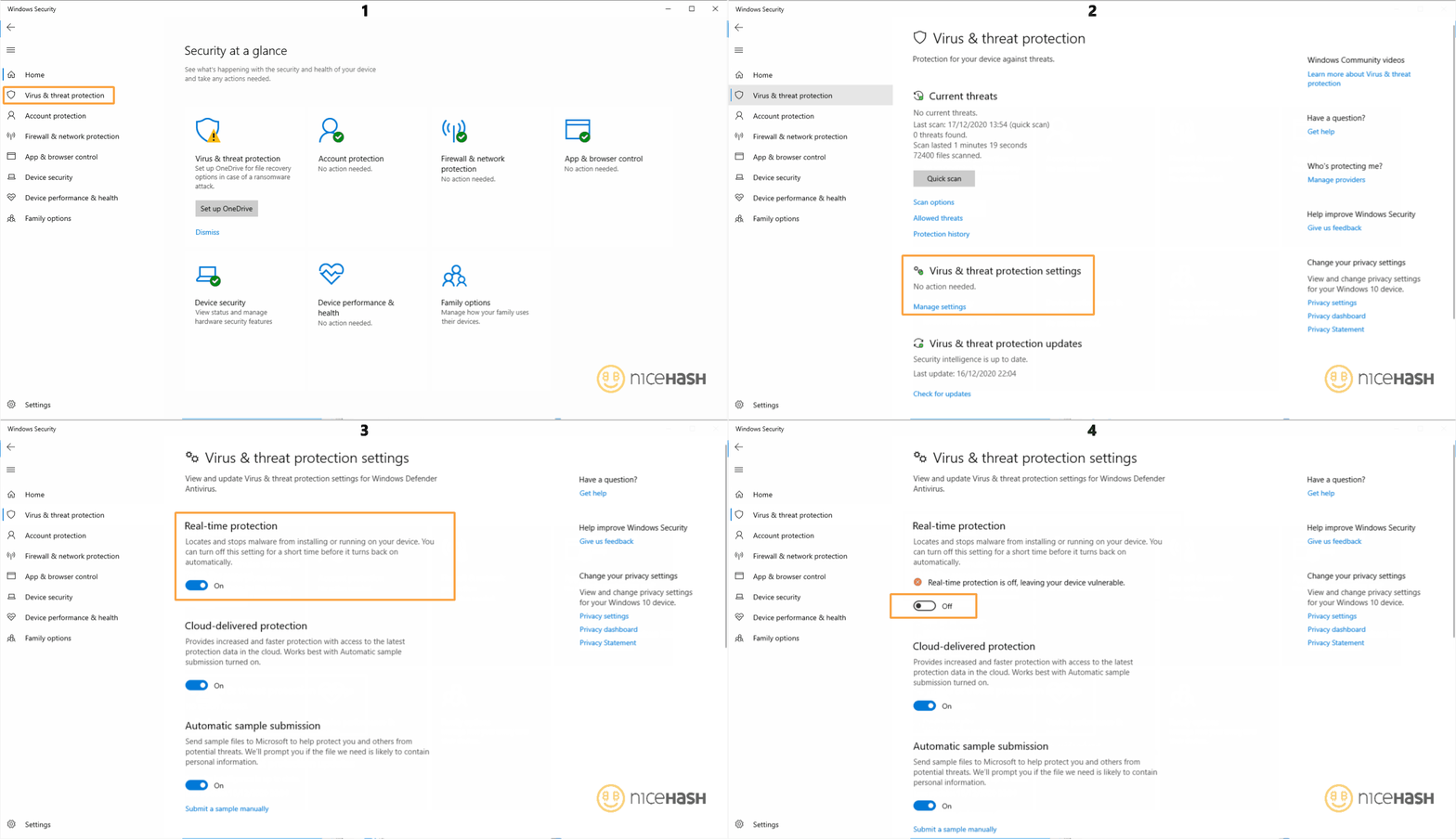 Suivez ces étapes pour ajouter le dossier NiceHash Miner à l'exclusion de Windows Defender sous Windows 10.
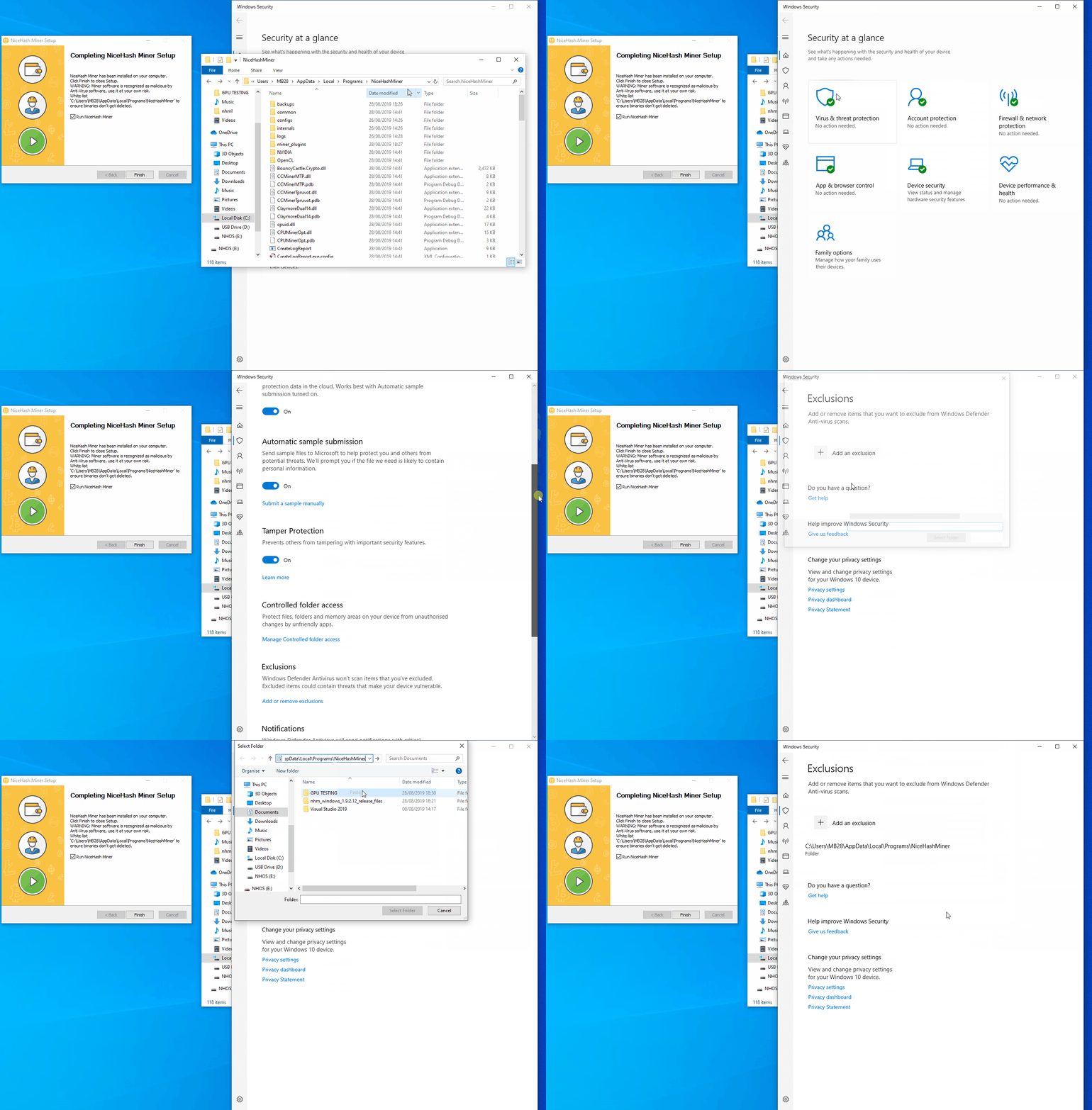
- Ouvrez Windows Defender
- Cliquer sur Virus & Threat protection
- Cliquer sur Manage settings
- Faites défiler vers le bas et cliquez sur Add or remove exclusions
- Cliquer sur Add an exclusion
- Sélectionner Folder
- Accédez au dossier d'installation NHM qui devrait être ici. "C:\Users\YourWinUser\AppData\Local\Programs\NiceHashMiner". Si vous utilisez NiceHash Miner .zip version, cela devrait être votre dossier racine.
- Sélectionnez le dossier NHM
Méthode 2: autoriser et restaurer les fichiers faux positifs (recommandé)
Téléchargez et installez (ou décompressez) NiceHash Miner. Une fois que Windows Defender reconnaît le fichier comme un faux positif, autorisez et restaurez le fichier sur le système.
- Ouvert Windows Defender
- Cliquer sur Virus & threat protection
- Sélectionner Protection history
- Sélectionnez le rapport qui a été reconnu comme faux positif. Veillez à n'autoriser que les fichiers liés à NiceHash Miner.
- Sélectionner Actions > Allow
- Localisez à nouveau le fichier et sélectionnez Actions > Restore
ÉCRIT PAR
Marko Tarman
Marko est le spécialiste du matériel de minage et le créateur de contenu de NiceHash. Il a commencé à miner en 2012 avant la sortie des premiers ASIC. Il est passé de GPU mining BTC, LTC à VTC, et même DOGE. Sa slogan de minage: "J'ai 99 problèmes, un mauvais riser est tout"