Wie fügt man einen NiceHash-Miner-Ordner als Windows-Defender-Ausnahme hinzu?
Letzte Aktualisierung September 2022
Viele Antiviren-Programme (AV) können den ordnungsgemäßen Betrieb des NiceHash-Miners beeinträchtigen (wenn Sie ein Windows-Betriebssystem auf Ihrer Mininganlage ausführen).
Es gibt zwei Methoden, um einen Ordner auszuschließen:
- Deaktivierung des Echtzeit-Schutzes von Windows-Defender und Ausschließung eines Ordner
- Erlauben und Wiederherstellen der fälschlicherweise als positiv gemeldeten Dateien (wird empfohlen)
Methode 1: Deaktivierung des Echtzeit-Schutzes von Windows-Defender und Ausschließung eines Ordners
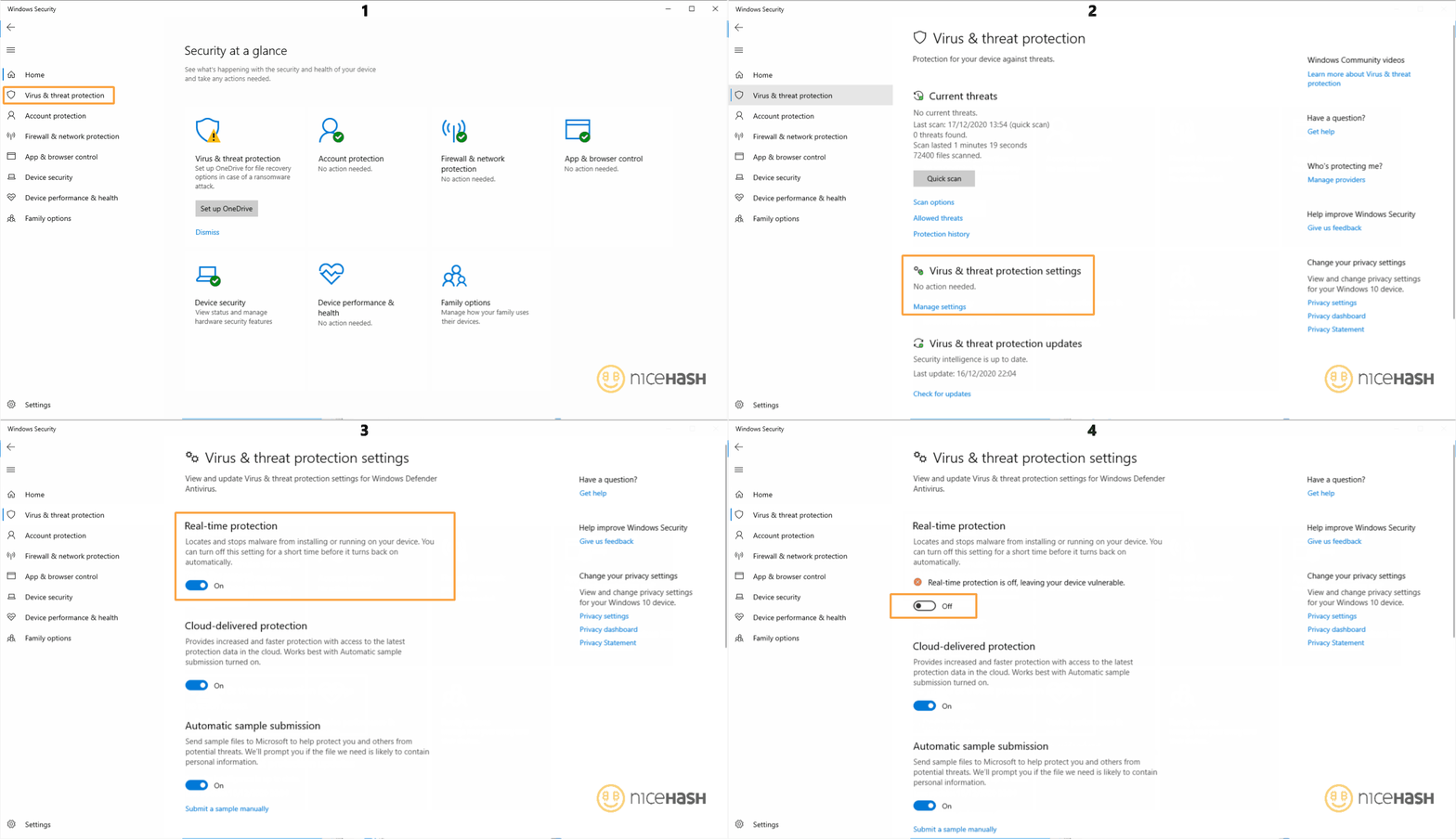
Vor der Installation des NiceHash-Miners empfehlen wir dringend, den Echtzeit-Schutz von Windows-Defender zu deaktivieren. Sie können den Echtzeit-Schutz wieder aktivieren, sobald Sie den NiceHash-Miner der Windows-Defender-Ausschlussliste hinzugefügt haben.
- Öffnen Sie Windows-Defender.
- Klicken Sie auf Virus & Bedrohungsschutz.
- Klicken Sie auf Einstellungen verwalten.
- Deaktivieren Sie den Echtzeit-Schutz.
 Führen Sie die folgenden Schritte aus, um den NiceHash-Miner-Ordner der Windows-Defender-Ausschlussliste unter Windows 10 hinzuzufügen..
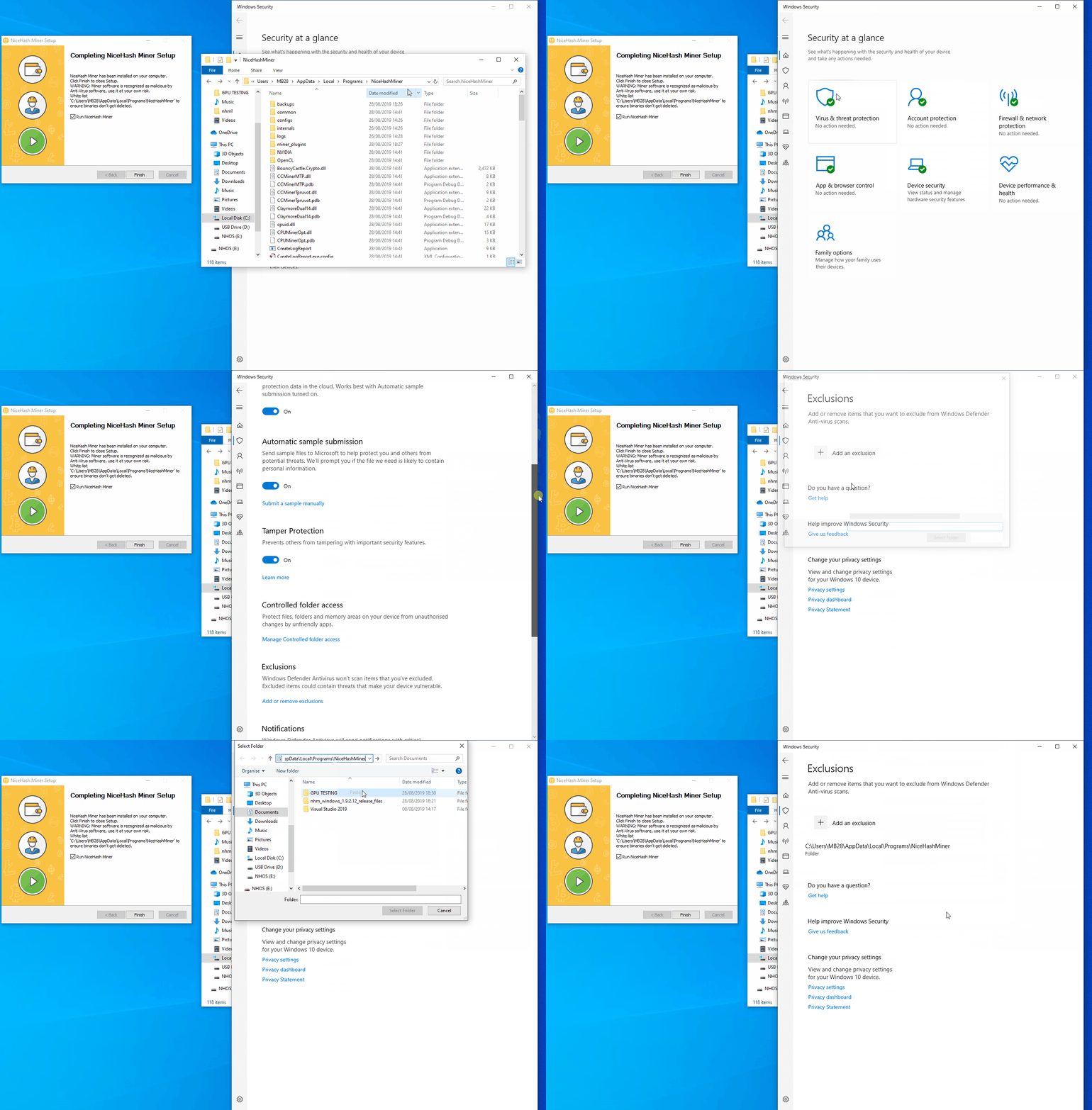
- Öffnen Sie den Windows-Defender.
- Klicken Sie auf Virus & Bedrohungsschutz.
- Klicken Sie auf Einstellungen verwalten.
- Scrollen Sie nach unten und klicken Sie auf Ausschlüsse hinzufügen oder entfernen.
- Klicken Sie auf Ausschluss hinzufügen
- Wählen Sie den Ordner
- Navigieren Sie zum NHM-Installationsordner, der sich hier befinden sollte: "C:\Users\YourWinUser\AppData\Local\Programs\NiceHashMiner". Wenn Sie die NiceHash-Miner als ZIP-Version verwenden, sollte dies Ihr Stammordner sein.
- Wählen Sie den NHM-Ordner aus
Methode 2: Erlauben und Wiederherstellen der fälschlicherweise als positiv gemeldeten Dateien (wird empfohlen)
Laden Sie den NiceHash-Miner herunter und installieren Sie ihn (oder entpacken Sie ihn). Sobald der Windows-Defender die Datei fälschlicherweise als positiv erkennt, lassen Sie die Datei auf dem System zu und stellen Sie sie wieder her.
- Öffnen Sie den Windows-Defender.
- Klicken Sie auf Virus & Bedrohungsschutz.
- Wählen Sie Schutzverlauf.
- Wählen Sie die Datei aus, die fälschlicherweise als positiv erkannt wurde. Achten Sie darauf, nur Dateien zuzulassen, die sich auf den NiceHash-Miner beziehen.
- Wählen Sie Aktionen > Erlauben.
- Suchen Sie diese Datei erneut und wählen Sie Aktionen > Wiederherstellen.