如何访问浏览器的控制台?
1. 访问出现问题的网页。
2. 按下 CTRL+Shift+I。
3. 点击 控制台。
4. 对控制台进行截图。
- Windows操作系统中: 按下 shift + windows + S 激活截图功能。
- Mac操作系统中: 按下 command + shift + 4 激活截图功能。
Chrome
1. 访问出现问题的网页。
2. 按下 F12键。
3. 点击 控制台。
4. 对控制台进行截图。
- Windows操作系统中: 按下 shift + windows + S 激活截图功能。
- Mac操作系统中: 按下 command + shift + 4 激活截图功能。

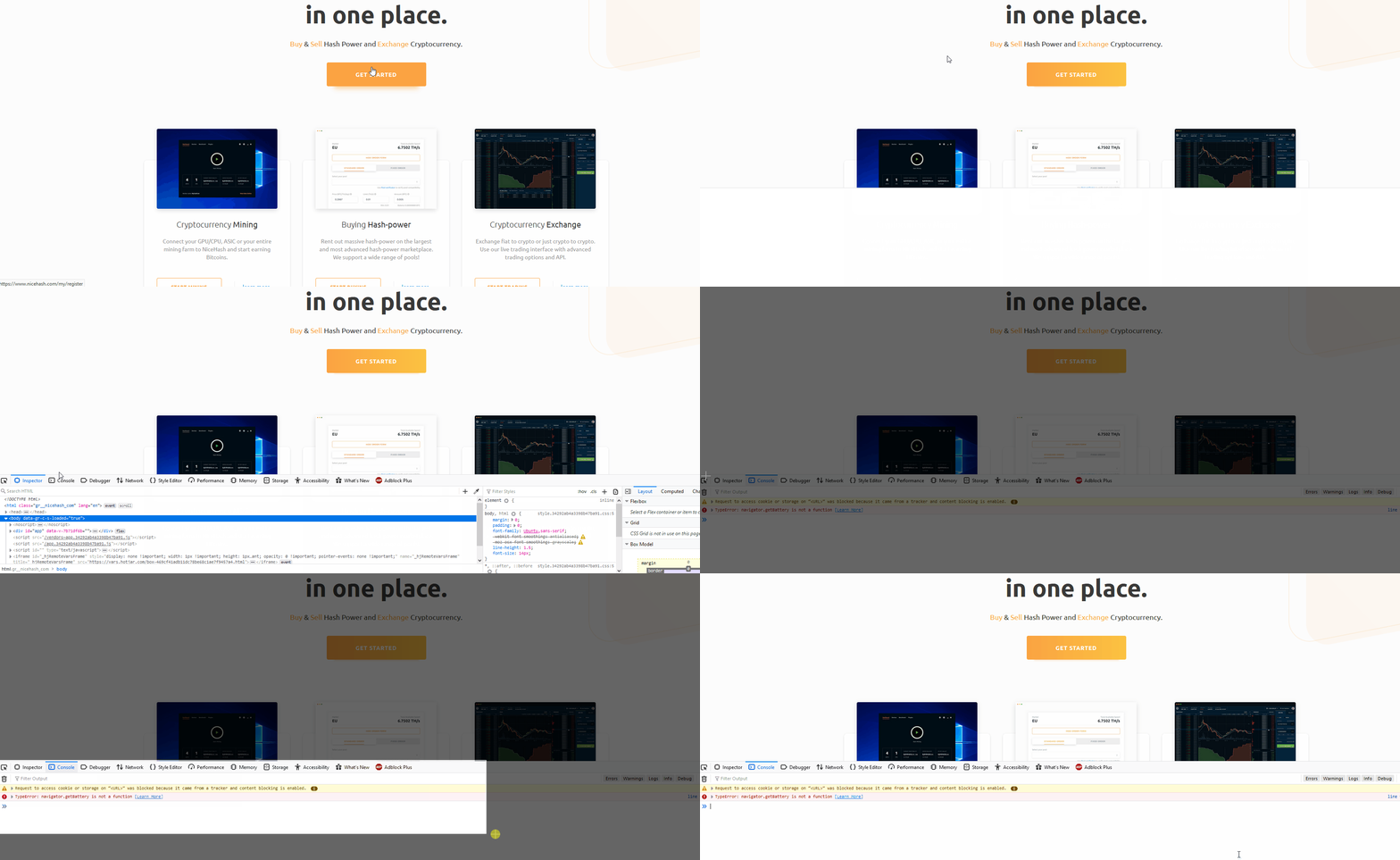
Firefox
1. 访问出现问题的网页。
2. 按下 F12键。
3. 点击 控制台。
4. 对控制台进行截图。
- Windows操作系统中: 按下 shift + windows + S 激活截图功能。
- Mac操作系统中: 按下 command + shift + 4 激活截图功能。
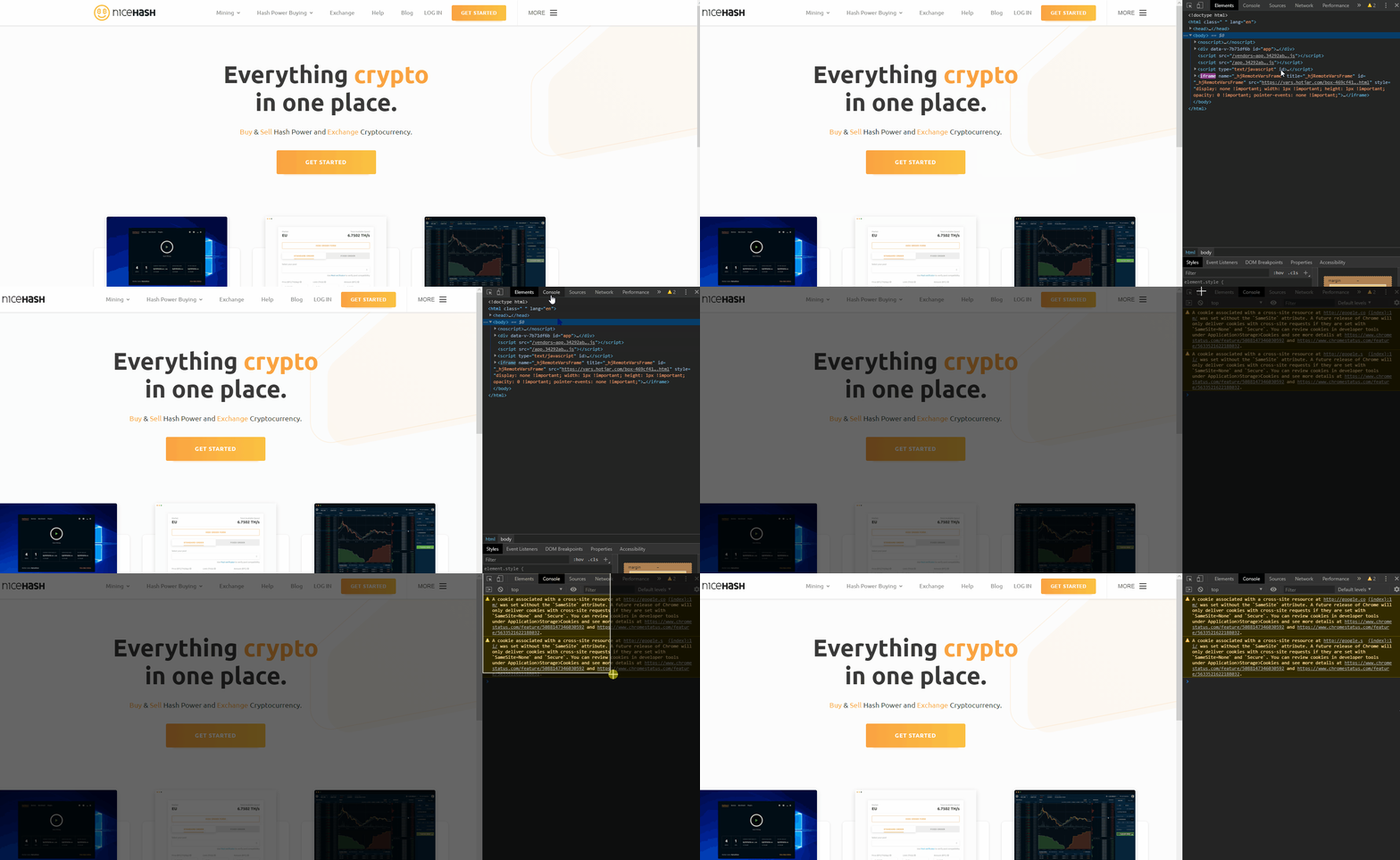
Opera
1. 访问出现问题的网页。
2. 按下 CTRL+Shift+I。
3. 点击 控制台。
4. 对控制台进行截图。
- Windows操作系统中: 按下 shift + windows + S 激活截图功能。
- Mac操作系统中: 按下 command + shift + 4 激活截图功能。
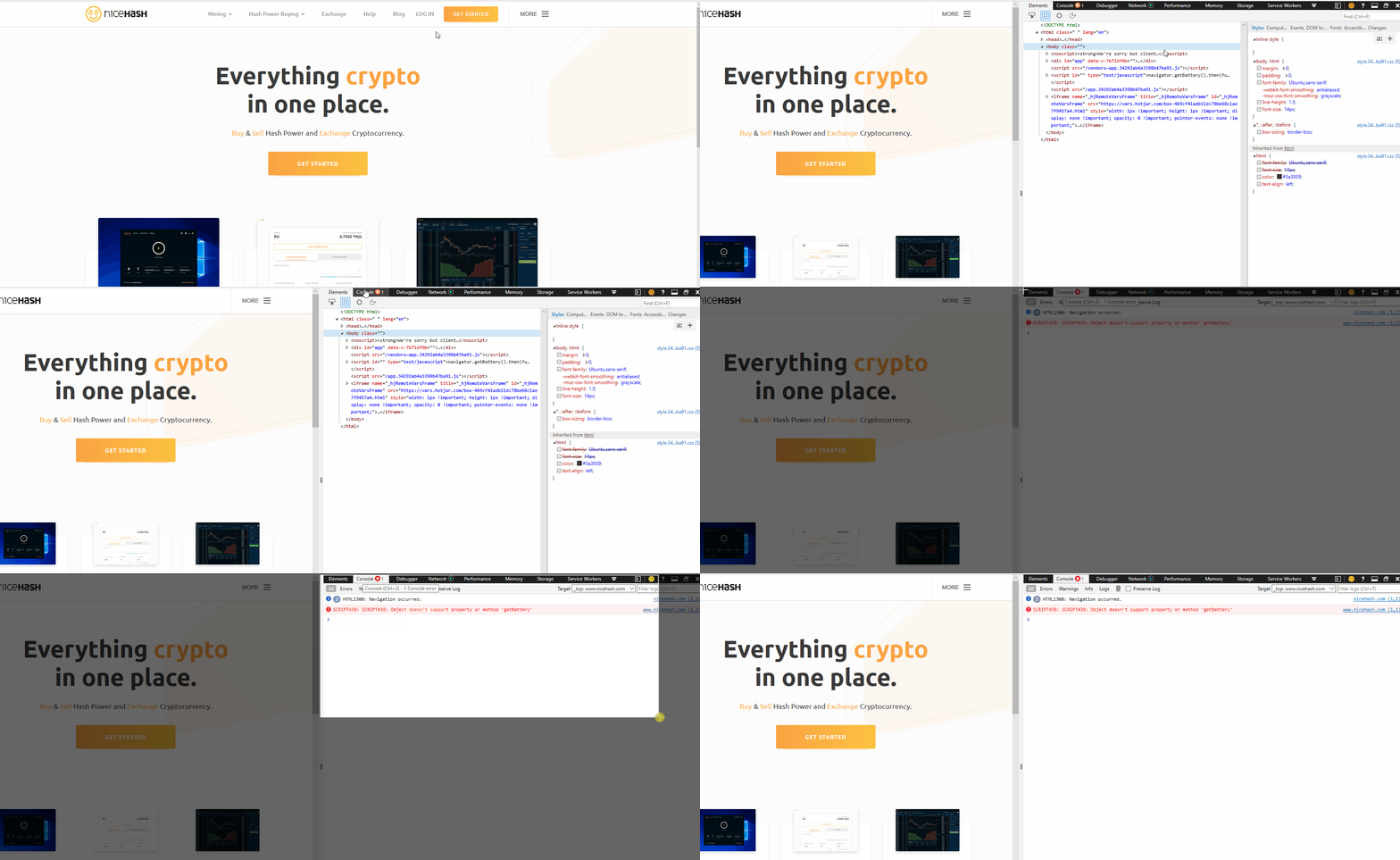
Edge
1. 访问出现问题的网页。
2. 按下 CTRL+Shift+I。
3. 点击 控制台。
4. 对控制台进行截图。
- Windows操作系统中: 按下 shift + windows + S 激活截图功能。
- Mac操作系统中: 按下 command + shift + 4 激活截图功能。
Safari
1. 首先,您必须先激活开发者模式。
2. 访问 Safari > 偏好设置。
3. 点击 高级。
4. 勾选 在菜单栏中显示“开发”菜单。
5. 按下 option + command + C 组合键激活控制台。
6. 对控制台进行截图。
- 您可以按下 command + shift + 4 激活截图功能。

笔者
Marko Tarman
Marko先生是NiceHash的挖矿硬件专家以及内容创作者,他最早于2012年第一批 ASIC矿机发布之前便开始挖矿,经历了显卡挖BTC、LTC再到VTC,甚至是DOGE等币种。Marko的挖矿座右铭:在挖矿生涯中碰到的99个问题,这些问题全部都是分线器(riser)的问题”