Как открыть консоль вашего браузера?
Когда вы сталкиваетесь с проблемами входа или другими подобными проблемами, связанными с веб-сайтом, наши сотрудники поддержки могут попросить у вас скриншот окна консоли. Здесь представлена инструкция по созданию такого скриншота.
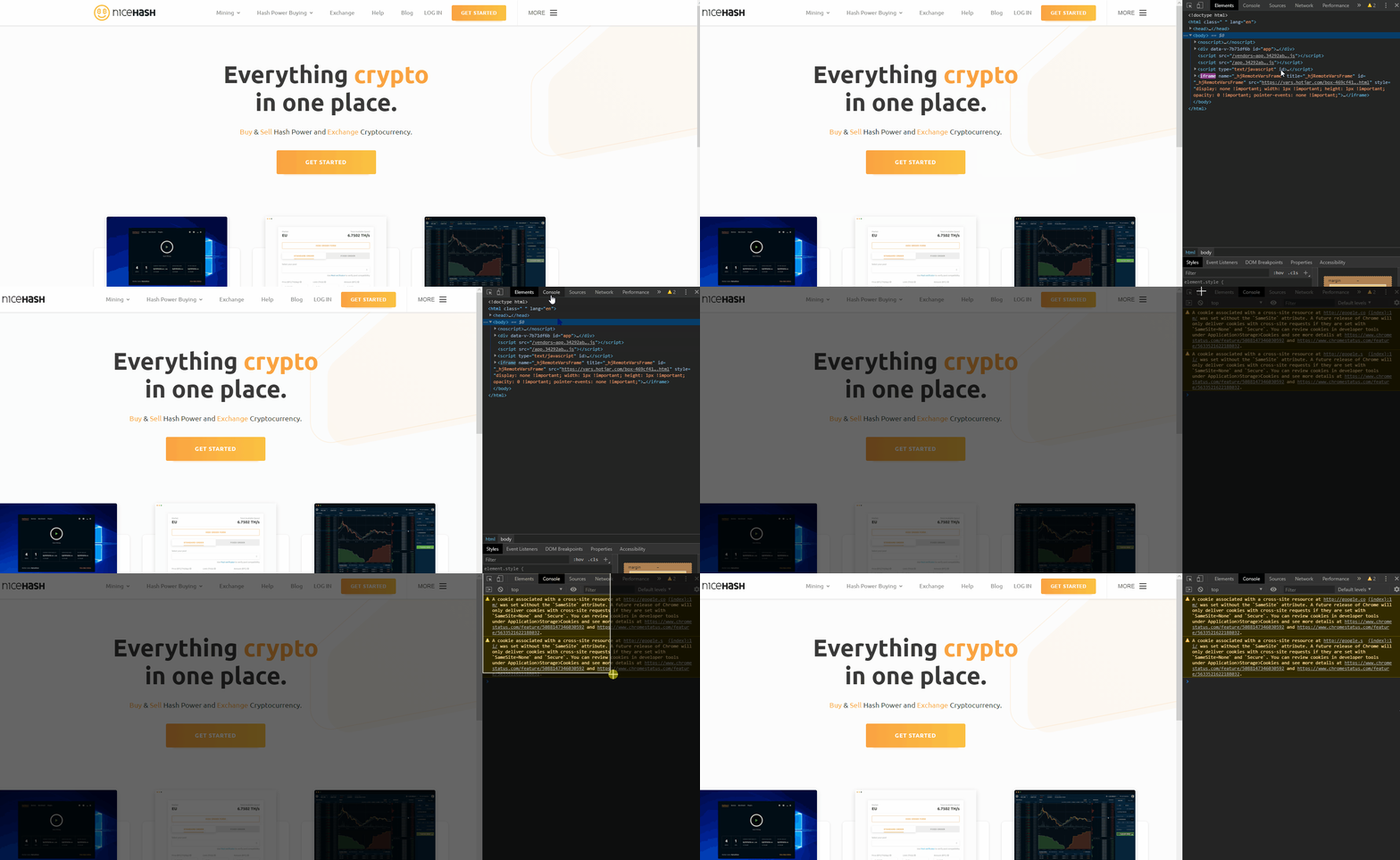
Chrome
1. Перейдите на веб-сайт, где возникают проблемы.
2. Нажмите F12.
3. Выберите КОНСОЛЬ.
4. Сделайте скриншот окна консоли.
- На Windows: нажмите shift + windows + S для создания скриншота.
- На Mac: нажмите command + shift + 4 для создания скриншота.

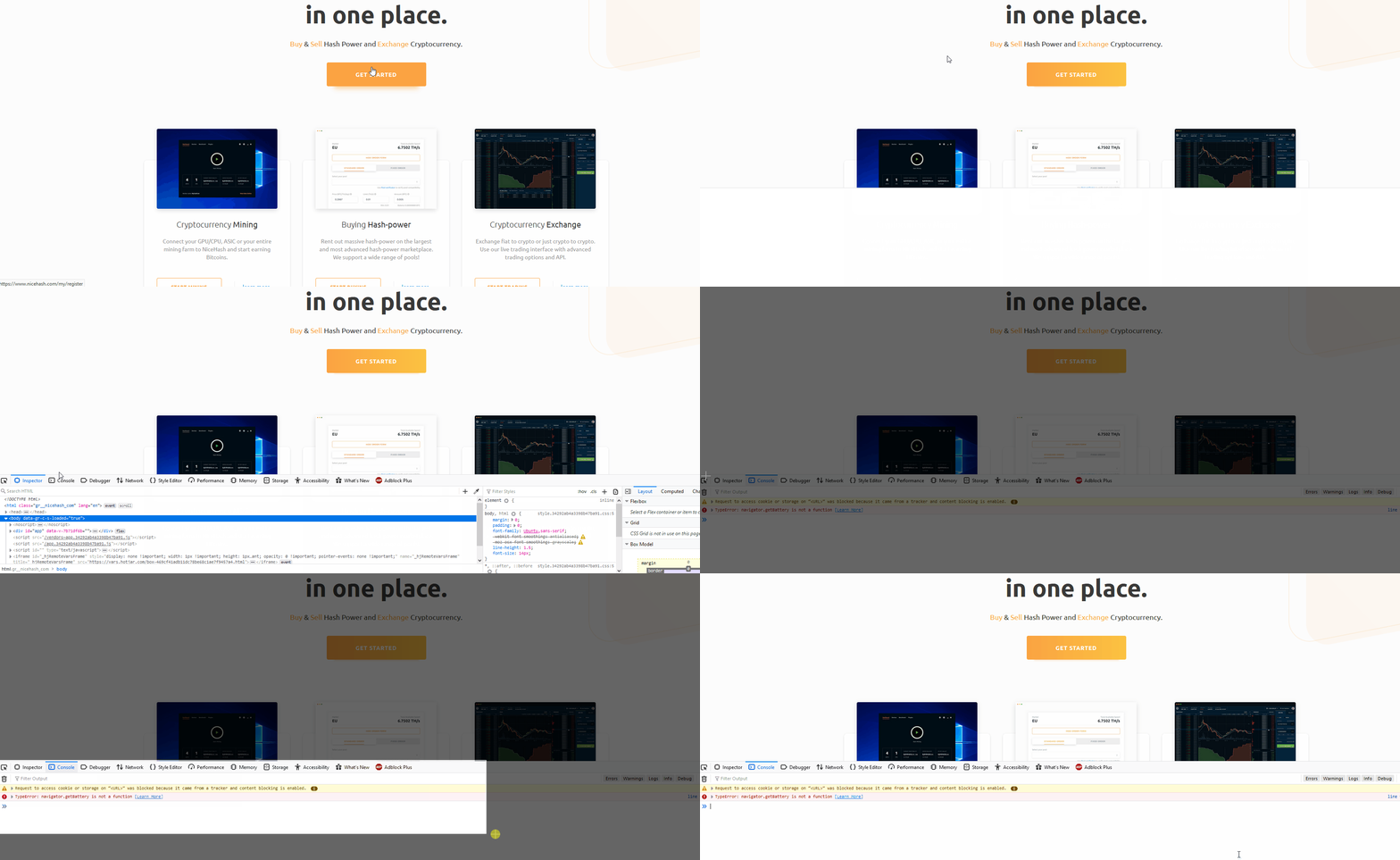
Firefox
1. Перейдите на веб-сайт, где возникают проблемы.
2. Нажмите F12.
3. Выберите КОНСОЛЬ.
4. Сделайте скриншот окна консоли.
- На Windows: нажмите shift + windows + S для создания скриншота.
- На Mac: нажмите command + shift + 4 для создания скриншота.
Opera
1. Перейдите на веб-сайт, где возникают проблемы.
2. Нажмите CTRL+Shift+I.
3. Выберите КОНСОЛЬ.
4. Сделайте скриншот окна консоли.
- На Windows: нажмите shift + windows + S для создания скриншота.
- На Mac: нажмите command + shift + 4 для создания скриншота.
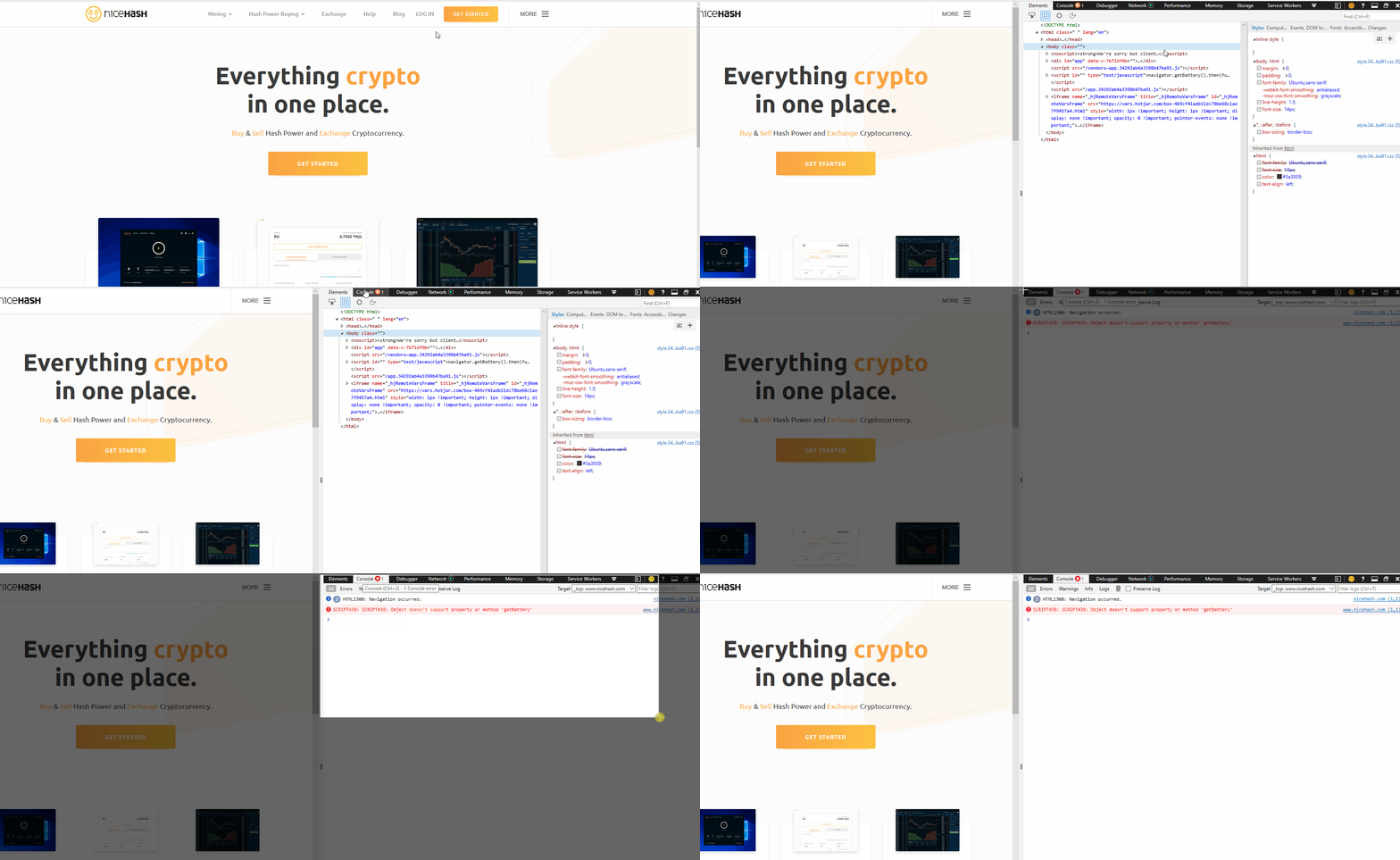
Edge
1. Перейдите на веб-сайт, где возникают проблемы.
2. Нажмите F12.
3. Выберите КОНСОЛЬ.
4. Сделайте скриншот окна консоли.
- На Windows: нажмите shift + windows + S для создания скриншота.
- На Mac: нажмите command + shift + 4 для создания скриншота.
Safari
1. Для начала вам необходимо включить режим разработчика.
2. Перейдите в меню Safari > Настройки.
3. Нажмите Дополнения.
4. Выберите Показывать меню "Разработка" в строке меню.
5. Нажмите option + command + C, чтобы открыть окно консоли.
6. Сделайте скриншот окна консоли.
- Вы можете нажать command + shift + 4 на Mac, чтобы сделать скриншот.