Wie greifen Sie auf Ihre Browserkonsole zu?
Wenn Sie Probleme mit der Anmeldung oder ähnlichen Webproblemen haben, werden Sie möglicherweise von unseren Supportmitarbeitern um einen Screenshot eines Konsolenfensters gebeten. Hier finden Sie Anweisungen zum Erstellen eines solchen Screenshots.
1. Navigieren Sie, zur Webseite die Probleme aufweist.
2. Drücken Sie F12.
3. Wählen Sie KONSOLE.
4. Machen Sie einen Screenshot vom Konsolenfenster.
- Mit Windows: Drücken Sie shift + windows + S, um einen Screenshot zu erstellen.
- Mit Mac: drücken Sie command + shift + 4, um ein Screenshot zu erstellen.

Firefox
1. Navigieren Sie zur Webseite, die Probleme aufweist.
2. Drücken Sie F12.
3. Wählen Sie KONSOLE.
4. Machen Sie ein Screenshot vom Konsolenfenster.
- Mit Windows: Drücken Sie shift + windows + S, um einen Screenshot zu erstellen.
- Mit Mac: drücken Sie command + shift + 4, um ein Screenshot zu erstellen..

Opera
1. Navigieren Sie zur Webseite, die Probleme aufweist.
2. Drücken Sie CTRL+Shift+I.
3. Wählen Sie die KONSOLE.
4. Machen Sie ein Screenshot vom Konsolenfenster.
- Mit Windows: Drücken Sie shift + windows + S, um einen Screenshot zu erstellen.
- Mit Mac: Drücken Sie command + shift + 4, um ein Screenshot zu erstellen.

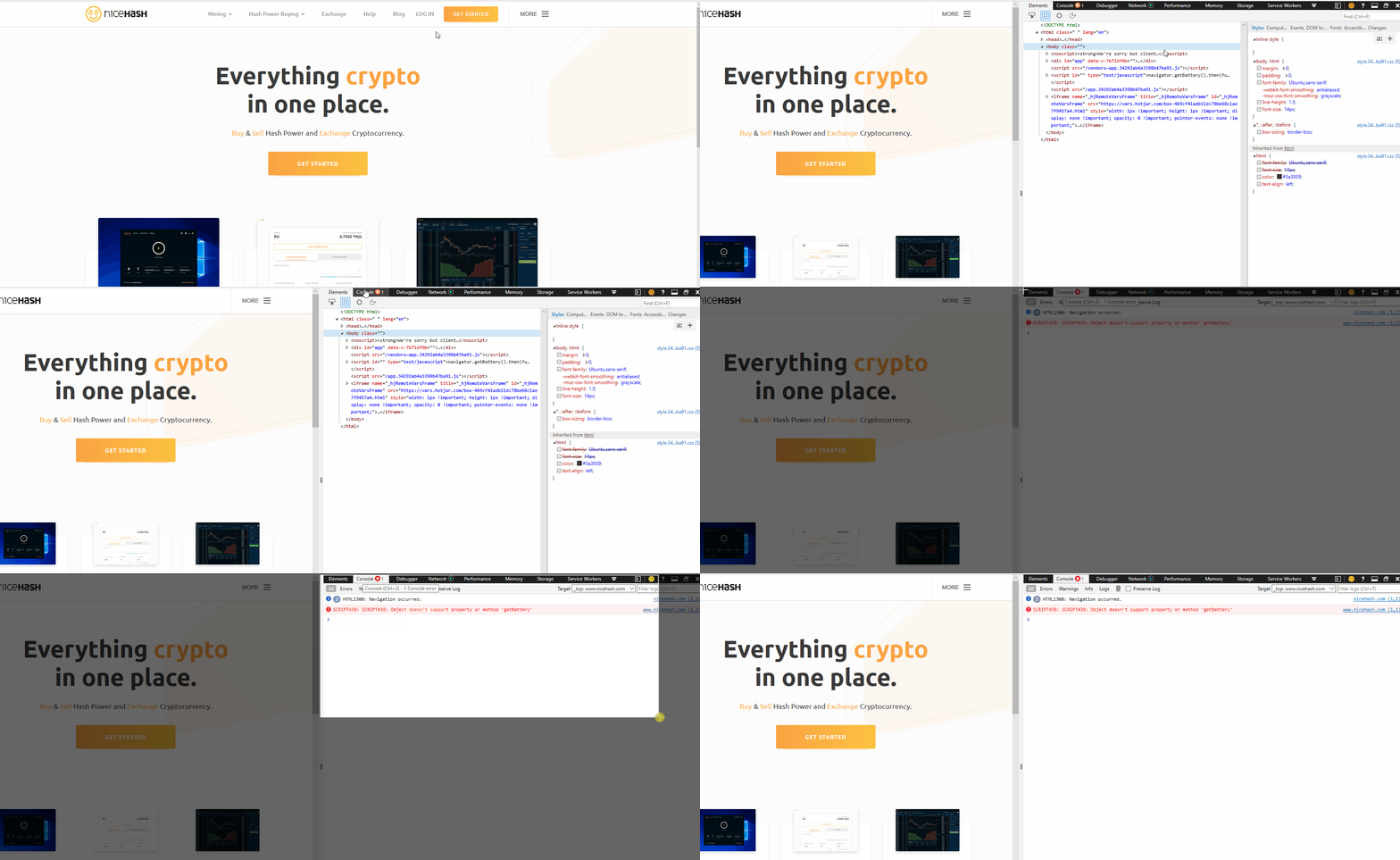
Edge
1. Navigieren Sie zur Webseite, die Probleme aufweist.
2. Drücken Sie F12.
3. Wählen Sie die KONSOLE.
4. Machen Sie ein Screenshot vom Konsolenfenster.
- Mit Windows: Drücken Sie shift + windows + S, um einen Screenshot zu erstellen.
- Mit Mac: Drücken Sie command + shift + 4, um ein Screenshot zu erstellen.
Safari
1. Aktivieren Sie zuerst den Entwicklungsmodus.
2. Navigieren Sie zu Safari > Einstellungen.
3. Klicken Sie auf Erweitert.
4. Aktivieren Sie Menü „Entwickler“ in der Menüleiste anzeigen.
5.Drücken Sie Option + command + C ,um das Konsolenfenster zu öffnen.
6. Machen Sie ein Screenshot vom Konsolenfenster.
- Sie können command + shift + 4 auf Mac drücken, um ein Screenshoot zu erstellen.